はじめに
Phase 0-1(機材紹介)、Phase 0-2(構成図とアドレス設計)に続くPhase 0最後の記事。実機を操作する前に必要な、コンソールケーブルの接続とターミナルソフトの設定を扱う。この手順はPhase 1以降すべての記事の前提になる。
1. 用意するもの
| 項目 | 内容 |
|---|---|
| コンソールケーブル | RJ45(ロールオーバー)— DB9シリアル、またはRJ45 — USBタイプのコンソールケーブル |
| USB-シリアル変換 | PC側にシリアルポートがない場合はUSB-シリアル変換アダプタが必要(チップセットによりドライバの別途インストールが必要な場合がある) |
| ターミナルソフト | TeraTerm(無料・日本語対応。本シリーズではこれを使用) |
2. 物理接続の手順
- スイッチ本体前面(または背面)の「CONSOLE」ポートにロールオーバーケーブルのRJ45側を挿す
- ケーブルのもう一方(DB9またはUSB)をPCに接続する
- USBタイプの場合、Windowsが自動でドライバを認識しない機種もあるため、認識しない場合はチップセットメーカー(FTDI・Prolific等)のドライバを別途導入する
- 接続後、Windowsの「デバイスマネージャー」→「ポート(COMとLPT)」でCOMポート番号を確認する(例:COM3)
3. TeraTermの設定
TeraTerm起動時に表示される接続先選択画面で「シリアル」を選び、2章で確認したCOMポートを指定する。接続後、以下のシリアルポート設定(メニュー「設定」→「シリアルポート」)をCisco機器の標準値に合わせる。
| 設定項目 | 値 |
|---|---|
| Baud rate(通信速度) | 9600 |
| Data(データビット) | 8 bit |
| Parity(パリティ) | none |
| Stop bits(ストップビット) | 1 bit |
| Flow control(フロー制御) | none |
実機でしか分からない点
今回使用したCatalyst 3560G/2960Gはいずれも上記の標準値(9600bps、8-N-1、フロー制御なし)で問題なく接続できた。Cisco機器は基本的にこの設定が共通だが、機種によって異なる場合があるため、接続できない場合はまずこの5項目を確認するのが定石。
4. 接続確認
正しく接続できると、スイッチの電源投入時(またはEnterキー押下後)に、ユーザーEXECモードのプロンプトが表示される。
Switch>(初期化前の工場出荷状態のプロンプト例。hostname設定後は「SW3560>」のように機器名がそのまま表示される)
画面に何も表示されない場合は、2章のCOMポート番号の確認、3章のシリアルポート設定(特にBaud rate)、ケーブルの挿し直しの順に切り分けるとよい。
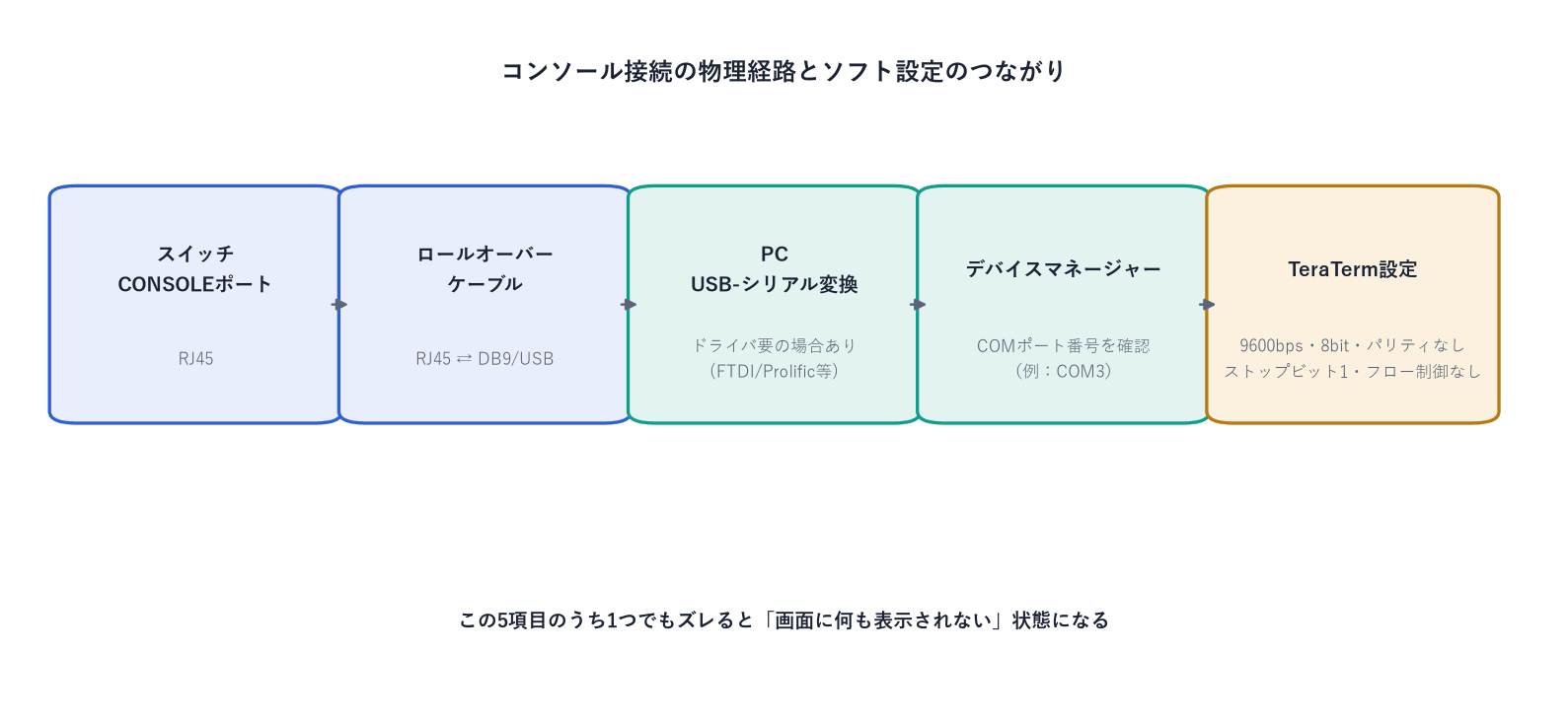
ケーブル・ドライバ・COMポート・シリアル設定、どこか1つでもズレると画面に何も表示されない
5. ログ取得方法
TeraTermのメニュー「ファイル」→「ログ」から、画面に表示される内容をテキストファイルとして保存できる。本シリーズの記事はすべて、このログ機能で取得した実機の生出力を元に作成する。
- 記事化を前提にした作業では、作業開始時にログ取得を開始し、作業終了まで止めないことで、途中の試行錯誤も含めて記録が残る
- ログファイル名は「機器名_作業内容_日付.log」のように統一しておくと、後から見返す際に検索しやすい(例:SW3560_初期設定_20261024.log)
- ログ保存中でも画面表示や操作には影響しないため、常時オンにしておいて問題ない
6. 次の記事
ここまででPhase 0(準備)が完了する。次からはPhase 1に入り、「CLIの基本操作」(ユーザーEXEC/特権EXEC/グローバルコンフィグの違い、?、Tab補完、編集キー)を扱う。