はじめに
本シリーズはCatalyst 3560G/2960Gの実機3台を使い、実機の出力・失敗例・実測値を中心に構築していく。一方で、同じ内容を手元の実機なしで試してみたい読者も多いと想定されるため、Cisco Packet Tracer(Cisco Networking Academyが無償提供するネットワークシミュレータ)を使った代替手段を本記事でまとめる。
本編との関係
本シリーズの主役はあくまで実機であり、Phase 1以降の各記事は実機の生出力を中心に構成する方針を変えない。Packet Tracerは「実機をお持ちでない方が、同じ構成を手軽に試すための入口」という位置づけに限定する。コマンド体系や出力の細部が実機と異なる場合がある点は、2章で明記する。
1. Cisco Packet Tracerとは
Cisco Networking Academy(Ciscoが提供する教育プログラム)が無償で提供しているネットワーク構築シミュレータ。実機を購入しなくても、ルータ・スイッチ・PCなどをGUI上に配置してケーブルで接続し、実機とほぼ同じCLIでコマンドを投入して動作を確認できる。CCNA等の資格学習でも広く使われている定番ツール。
2. 実機との違い(重要)
| 項目 | 実機(本シリーズ Phase 1以降) | Packet Tracer |
|---|---|---|
| 対象機種 | Catalyst 3560G-24TS-E/2960G-24TC-L(実物) | 汎用的なCisco機種を模したシミュレータ機種(型番は実機と一致しない) |
| IOSバージョン | 12.2(46)SE/12.2(25)SEE3(実機そのまま) | Packet Tracer独自の簡易実装(一部コマンド非対応・出力が簡略化される) |
| ブート時間・POST | 数十秒〜1分程度、実際のPOSTメッセージが出る | ほぼ一瞬で起動し、POSTメッセージは省略される |
| ケーブル・物理障害 | 実際に配線ミス・リンク不良が起こりうる | 物理的なケーブル不良は再現されない(論理ミスのみ) |
| コマンドの網羅性 | legacy含め、ほぼすべてのIOSコマンドが使える | 主要コマンドのみ対応。show controllers等の低レベルコマンドは非対応のことが多い |
読み方の注意
本記事以降でPacket Tracerの画面・出力を掲載する場合は、必ず「Packet Tracerでの実行結果」であることを明記する。実機検証を行わない参考情報の記事を、読者がPacket Tracerで手元検証する際の助けにもなる。
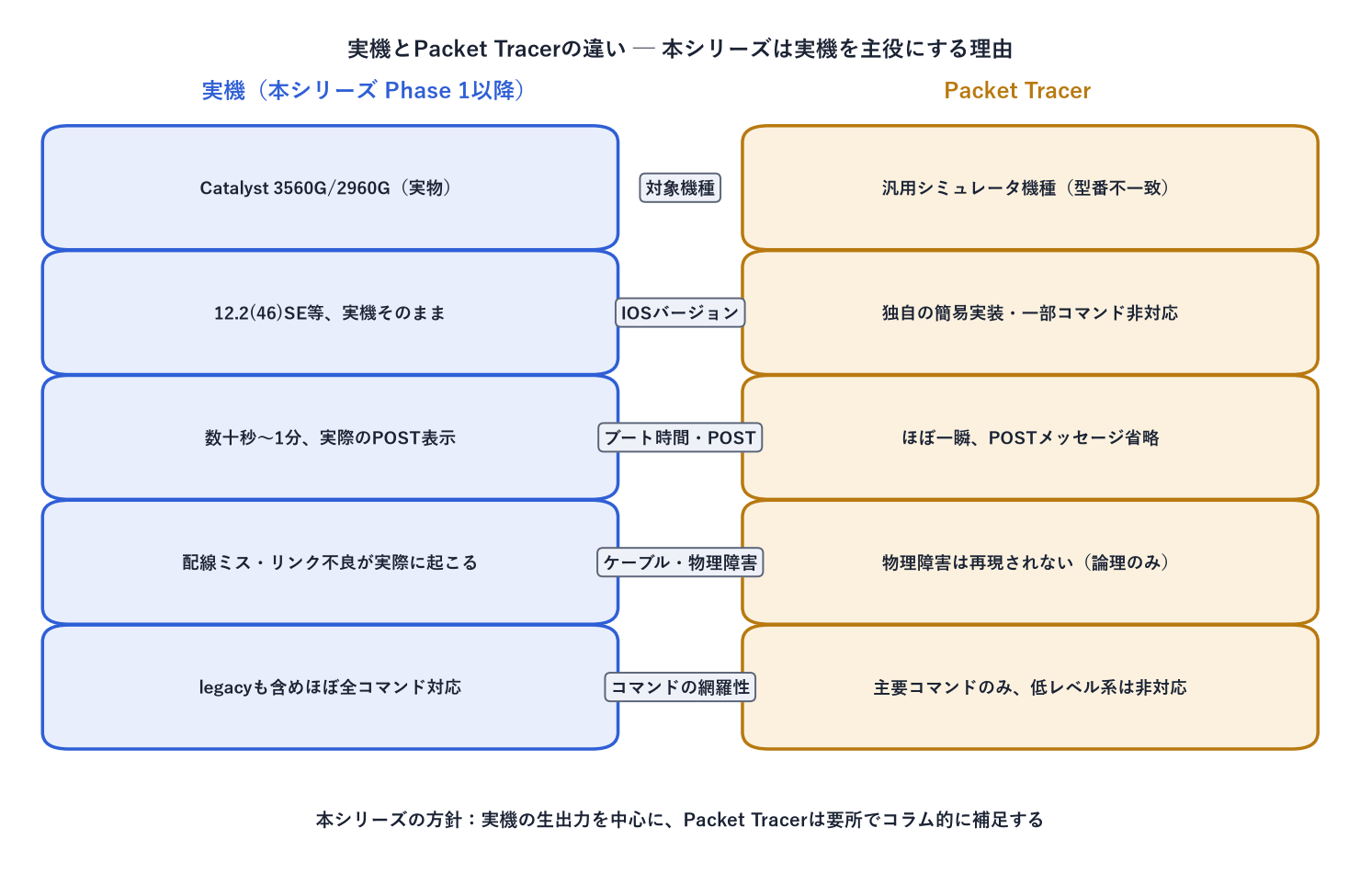
対象機種・IOS・ブート時間・物理障害・コマンド網羅性の5点で実機の再現度が異なる
3. 入手方法
- Cisco Networking Academyのサイト(skillsforall.com)にアクセスし、無料アカウントを作成する
- アカウント登録後、「Introduction to Packet Tracer」等の無料コースに登録する(Packet Tracer自体のダウンロードには、いずれかのコースへの登録が必要)
- コース内のダウンロードページから、使用するOS(Windows/macOS/Linux)向けのインストーラを入手する
実機でしか分からない点ではないが要注意
ダウンロードには登録したCisco Networking Academyアカウントでのログインが必須。単純な検索結果から直接インストーラを入手できるページは見当たらないため、必ず公式の学習プラットフォーム経由で入手する。
4. インストール手順(Windows)
- ダウンロードしたインストーラ(Cisco_Packet_Tracer_*_x64_setup.exe 等)を実行する
- ライセンス条項に同意し、インストール先フォルダを選択する(通常はデフォルトのままでよい)
- インストール完了後、Packet Tracerを起動する
- 起動時にCisco Networking Academyのアカウントでログインを求められるため、3章で作成したアカウントでログインする
5. 起動確認
ログイン後、空のワークスペースが表示されれば準備完了。画面左下のデバイス一覧から、Switches(スイッチ)カテゴリを開き、2960や3560系に近いモデルが用意されていることを確認する。
6. 次の記事
Packet Tracerの基本的な使い方(デバイス配置、ケーブル接続、CLIへのアクセス方法)は、必要に応じて今後の記事で都度触れる。本編(Phase 1以降)は実機の内容を中心に進め、Packet Tracerでの代替手順は要所でコラム的に補足する形とする。