はじめに
Phase 0(準備)に続くPhase 1最初の記事。コンソール接続はできたが、まだ何も設定していない状態から、Cisco IOSのCLI(コマンドライン)操作の基本を扱う。以降の全記事で前提にする操作知識のため、最初にまとめて整理する。
1. CLIの3つの基本モード
Cisco IOSのCLIは、できる操作の範囲によって複数の「モード」に分かれている。コマンド入力中は、プロンプトの記号を見ればいま自分がどのモードにいるか判別できる。
| モード名 | プロンプト例 | 入り方 | できること |
|---|---|---|---|
| ユーザーEXECモード | SW3560> | コンソール接続直後の初期状態 | show等ごく一部の閲覧コマンドのみ。設定変更は一切できない |
| 特権EXECモード | SW3560# | ユーザーEXECで enable | 全show系コマンド、reload、copy等。設定変更の入口 |
| グローバルコンフィグモード | SW3560(config)# | 特権EXECで configure terminal | hostname等、機器全体に関わる設定 |
| インターフェースコンフィグ | SW3560(config-if)# | グローバルコンフィグで interface Gi0/1 等 | ポート単位の設定(speed/duplex/VLAN割当等) |
| VLANコンフィグ | SW3560(config-vlan)# | グローバルコンフィグで vlan 10 等 | VLAN単位の設定(VLAN名等) |
| ラインコンフィグ | SW3560(config-line)# | グローバルコンフィグで line vty 0 4 等 | コンソール/vtyのパスワード・タイムアウト等 |
モードの考え方
「見るだけ」のユーザーEXEC→「全体を見る・操作の入口」の特権EXEC→「設定を変える」のグローバルコンフィグ、という順に権限が広がっていく。グローバルコンフィグの下にさらにインターフェースやVLANなど、設定対象ごとのサブモードがぶら下がる構造になっている。
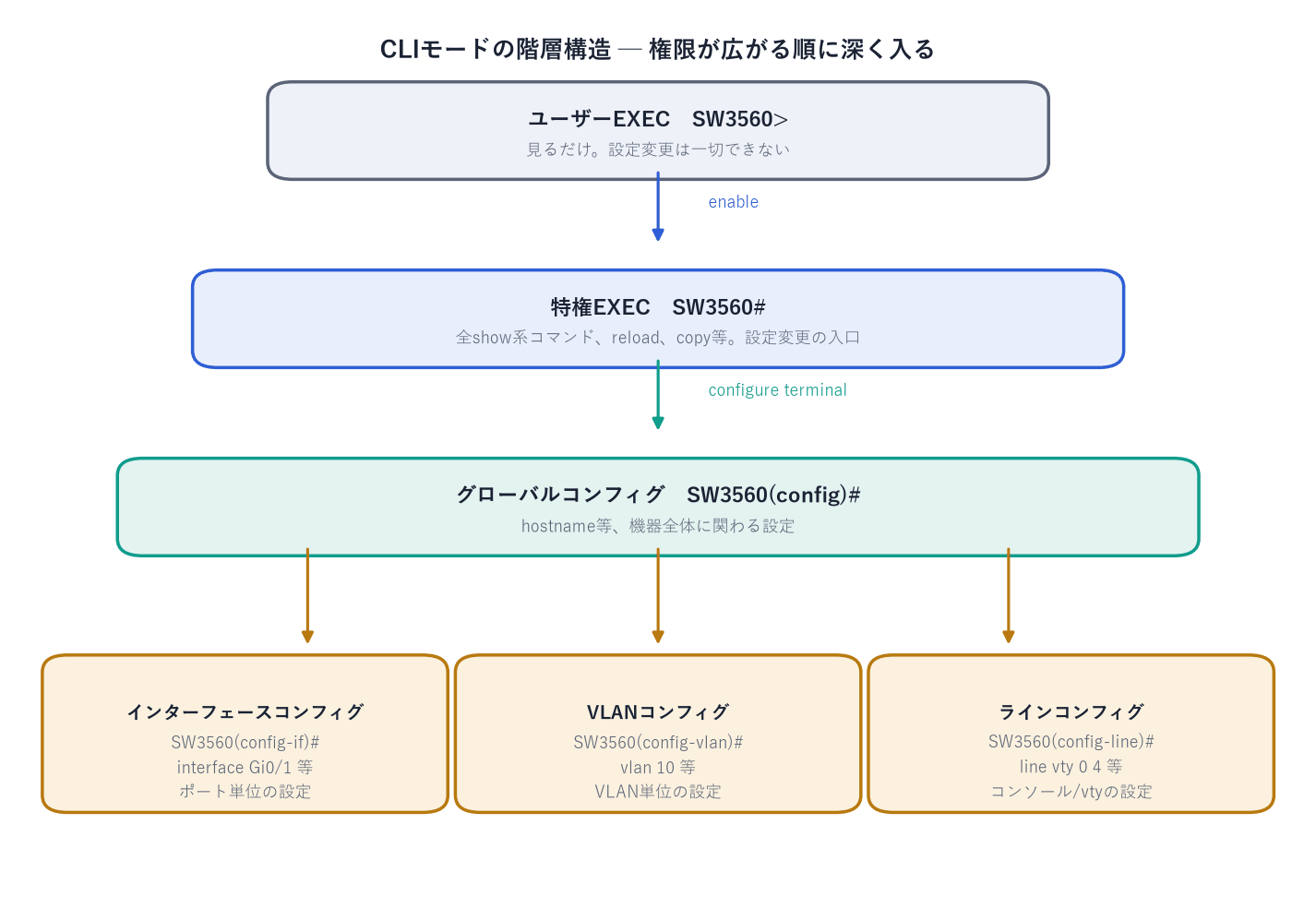
ユーザーEXEC→特権EXEC→グローバルコンフィグと進み、その下に設定対象ごとのサブモードが枝分かれする
2. モード間の移動
| 操作 | コマンド/キー | 動き |
|---|---|---|
| 上位モードへ1段戻る | exit | 例:(config-if)# → (config)# |
| 特権EXECまで一気に戻る | end または Ctrl+Z | どのサブモードにいても一発で SW3560# に戻る |
| ユーザーEXECへ戻る(ログアウト) | disable(特権EXEC→ユーザーEXEC) | enable の逆操作 |
| 特権EXECに入る | enable | enable secretのパスワードを要求される |
| グローバルコンフィグに入る | configure terminal(省略形:conf t) | 特権EXECから |
3. ?(ヘルプ機能)
Cisco IOSのCLIは、「?」を押すだけでその場で使えるコマンドやキーワードの一覧を表示してくれる。コマンドを覚えていなくても、?を頼りに目的のコマンドへたどり着ける。
| 入力 | 表示される内容 |
|---|---|
| ?(単独) | 今のモードで使える全コマンドの一覧 |
| sh?(スペースなし) | 「sh」で始まるコマンド候補(show等) |
| show ?(スペースあり) | showコマンドの後に続けられるキーワード一覧 |
| show interfaces ? | さらに続けられるキーワード(status、description等) |
単語の直後か、スペースの後か
「単語の直後に?」か「スペースの後に?」かで意味が変わる点に注意。前者は単語の補完候補、後者は次に続けられるキーワードの一覧になる。
4. Tab補完・コマンドの省略入力
よく使うコマンドは、曖昧にならない範囲まで入力してTabキーまたはEnterで実行すれば、最後まで打たなくても通る。
| 省略形 | 実際のコマンド |
|---|---|
| conf t | configure terminal |
| sh run | show running-config |
| sh ver | show version |
| int gi0/1 | interface GigabitEthernet0/1 |
| wr | write memory(copy running-config startup-config の旧来の略記) |
曖昧な省略はエラーになる(実機で確認済み)
SW3560で実際に「sh con」と入力したところ、下記のエラーになった。「show」と「configure」等、複数のコマンドに解釈できる省略形は受け付けられない。
SW3560#sh con
% Ambiguous command:  "sh con"
他のコマンドと区別できるところまで入力する必要がある(この場合は「show config」のように、最後まで打つか、曖昧さがなくなる長さまで入力する)。
5. 編集キー(行編集・コマンド履歴)
| キー操作 | 動作 |
|---|---|
| Tab | コマンドの補完 |
| Ctrl+A | カーソルを行頭へ移動 |
| Ctrl+E | カーソルを行末へ移動 |
| ← / Ctrl+B | カーソルを1文字左へ |
| → / Ctrl+F | カーソルを1文字右へ |
| Backspace | カーソルの直前の1文字を削除 |
| Ctrl+W | カーソル直前の単語を削除 |
| Ctrl+U | 入力中の行全体を削除 |
| ↑ / Ctrl+P | 1つ前に実行したコマンドを呼び出す(履歴) |
| ↓ / Ctrl+N | 次のコマンド履歴を呼び出す |
| Ctrl+Z | 入力中のコンフィグモードを抜けて特権EXECへ(= end) |
コマンド履歴は「show history」で一覧表示でき、デフォルトで直近10件を保持する(terminal history sizeで変更可能)。
6. 実機での確認
本記事の内容は、今回の検証ラボで実際に3台(SW3560/SW2960-A/SW2960-B)へ初期設定を投入する際に使用したものと同じ操作体系であり、機種・IOSバージョンの違い(12.2(46)SE/12.2(25)SEE3)によらず共通して動作することを確認済み。
7. 次の記事
次はPhase 1-2として「show version/show running-config/show interfacesの見方」を扱う。今回紹介したモード遷移と?の使い方を踏まえ、実機の出力を1行ずつ解説する。