目次
はじめに
Phase 1-4(基本設定)に続く記事。VLAN1に管理IPを設定し、コンソールだけでなくtelnetでもログインできるようにする。本記事は実際に3台へ管理IPを投入した際に遭遇したトラブル(Windows側のtelnetクライアント未導入、接続失敗の切り分け)をそのまま記録した、実機ならではの「つまずきポイント」記事になる。
1. 管理IP(VLAN1)の設定
SW3560(config)#interface vlan1 ← 管理用のVLAN1インタフェースの設定に入る
SW3560(config-if)#ip address 192.168.1.221 255.255.255.0 ← 管理用のIPアドレスを設定する
SW3560(config-if)#no shutdown ← インタフェースを有効にする
SW3560(config-if)#end ← 設定モードを終了して、最初のモードに戻る
SW3560#copy running-config startup-config ← 現在の設定を、保存用の設定にコピーして保存する
設定全体を見る(この設定の後の SW3560)
version 12.2no service padservice timestamps debug datetime msecservice timestamps log datetime msecno service password-encryption!hostname SW3560!boot-start-markerboot-end-marker!enable secret 5 <ハッシュ・非表示>!no aaa new-modelsystem mtu routing 1500ip subnet-zero!spanning-tree mode pvstspanning-tree extend system-id!vlan internal allocation policy ascending!interface GigabitEthernet0/19 description Link-to-SW2960A-Mgmt switchport mode access!interface GigabitEthernet0/20 description Link-to-SW2960B-Mgmt switchport mode access!interface GigabitEthernet0/21 description Spare-Mgmt-Segment switchport mode access!interface GigabitEthernet0/22 description Spare-Mgmt-Segment switchport mode access!interface GigabitEthernet0/23 description Mgmt-Uplink-to-HomeLAN switchport mode access!interface GigabitEthernet0/24 description Spare-Mgmt-Segment switchport mode access!interface Vlan1 ip address 192.168.1.221 255.255.255.0!ip classlessip http server!control-plane!line con 0 password <テスト用パスワード> loginline vty 0 4 password <テスト用パスワード> login transport input telnetline vty 5 15 password <テスト用パスワード> login transport input telnet!end設定のないインタフェース(22個)は省略している。
「no shutdown」は、インタフェースを有効にするコマンドで、設定ファイルには「shutdown」の行が無い状態として表れる。この設定全体は、Phase 1 の手順を終えた時点(2026-10-24)のSW3560の設定ファイルである。パスワードは、テスト用の値を伏せて表示している。
Phase 0-2で設計した管理アドレス(SW3560=192.168.1.221、SW2960-A=192.168.1.222、SW2960-B=192.168.1.223、いずれも/24)を、同じ要領で3台に投入する。
interface Vlan1
 ip address 192.168.1.221 255.255.255.0
!
2. telnet接続の許可設定(Phase 1-4で投入済み)
telnetでのログインを受け付けるには、line vtyにtransport input telnetが設定されている必要がある。Phase 1-4の基本設定ですでに投入済みのため、本記事では設定内容の再確認のみ行う。
line vty 0 4
 password cisco
 login
 transport input telnet
line vty 5 15
 password cisco
 login
 transport input telnet
SSHではなくtelnetを使う理由
本ラボの3台はいずれも暗号化(k9)対応イメージではないため、SSHサーバー機能自体が存在しない。そのためtransport inputはtelnetのみを許可している。SSH非対応かどうかはshow versionのソフトウェア名(IPSERVICES/LANBASEにk9が付くか)で判別できる。
3. PC側の準備:Windows Telnetクライアントの有効化
Windows 10/11は標準でtelnetコマンドが無効化されている。何も対策せずに実行すると、以下のエラーになる。
> telnet 192.168.1.221
'telnet' は、内部コマンドまたは外部コマンド、
操作可能なプログラムまたはバッチ ファイルとして認識されていません。
PowerShell(管理者権限)で以下を実行すると有効化できる。
Enable-WindowsOptionalFeature -Online -FeatureName TelnetClientGUIで行う場合は、コントロールパネル→プログラムと機能→「Windowsの機能の有効化または無効化」→「Telnetクライアント」にチェックを入れてOKでも同じ結果になる。
4. つまずきポイント:有効化したのに接続できない
Telnetクライアントを有効化した直後、実際に接続を試みると以下のエラーが出て接続できないことがあった。
> telnet 192.168.1.221
Connect To 192.168.1.221...Could not open connection to the host, on
port 23: Connect failed
以下の順で切り分けた。
| 切り分け手順 | 確認コマンド | 結果 |
|---|---|---|
| 1. PC→スイッチへのping疎通確認 | ping 192.168.1.221(Windows側) | 初回は一部タイムアウトが発生 |
| 2. スイッチ側のインターフェース状態確認 | show ip interface brief(スイッチ側) | VLAN1がup/upであることを確認 |
| 3. PC側のネットワーク設定確認 | ipconfig(Windows側) | PC側のIP設定自体に問題はなし |
| 4. 再度ping・telnetを試行 | ping 192.168.1.221 → telnet 192.168.1.221 | pingが安定して通るようになった後、telnetが接続成功 |
実機でしか分からない点
今回の切り分けでは、設定自体に誤りはなく、VLAN1インターフェースがup状態になるまでの時間差(スイッチの起動直後で学習・収束が完了していなかった可能性)が原因と見られる一時的な現象だった。「設定直後にすぐ繋がらない=設定ミス」と決めつけず、数十秒待ってpingから再確認するのが切り分けの基本になる。
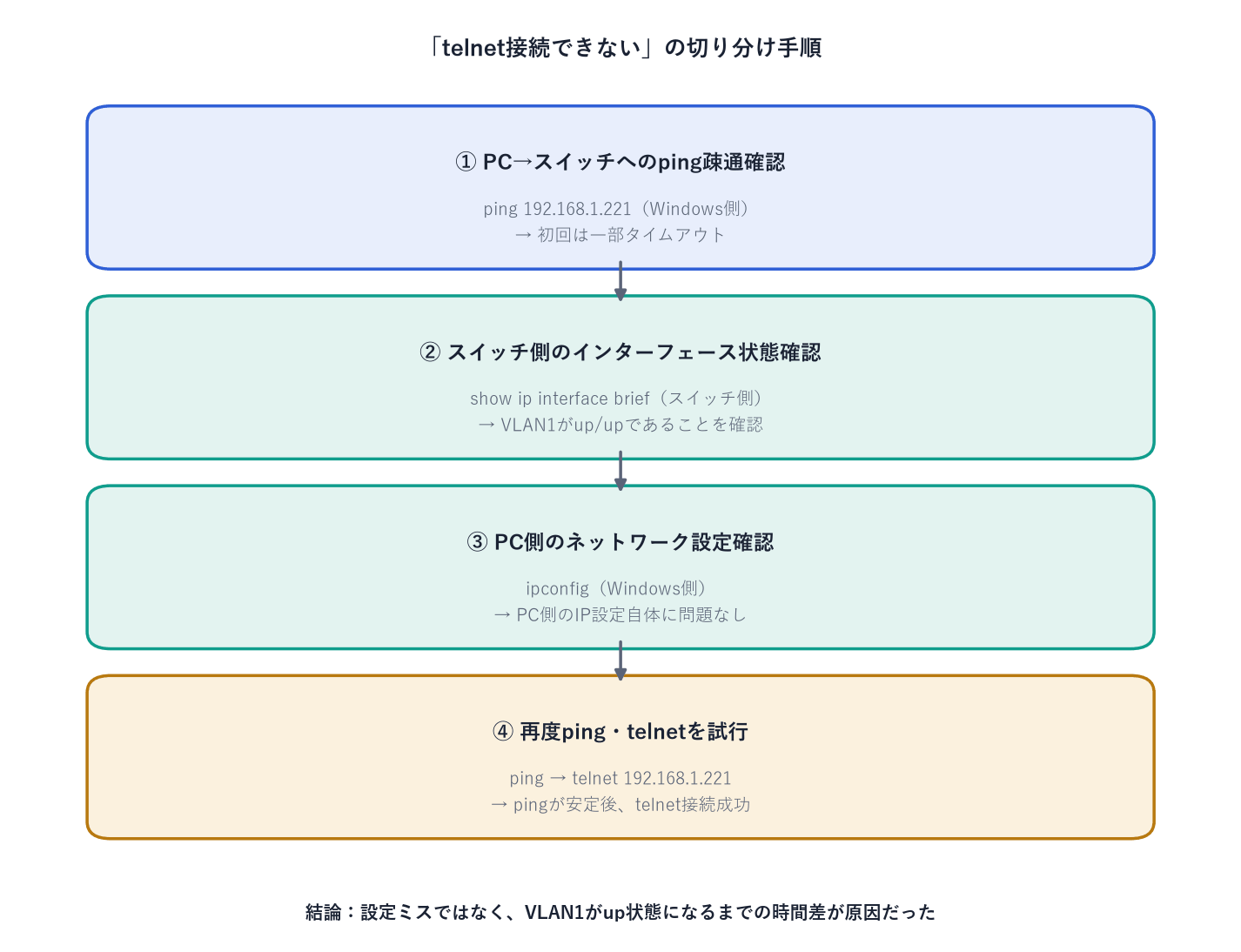
PC→スイッチのping確認から始め、設定ミスと時間差の問題を順に切り分ける
5. 接続成功時の表示
> telnet 192.168.1.221
Connect To 192.168.1.221...
Password:
SW3560>
line vtyで設定したパスワード(cisco)を入力すると、ユーザーEXECモードでログインできる。以降はコンソールと同じ操作感でCLIを使える。
6. 3台まとめての接続確認
同じ手順を3台(192.168.1.221〜223)に対して行い、いずれもtelnetでのログインを確認した。これ以降の記事は、断りがない限りtelnet接続での作業を前提にする。
7. 次の記事
次はPhase 1-6として「パスワードリカバリー」を扱う。本記事はブートローダ操作を伴う参考情報として掲載する。