目次
はじめに
「パスワードを忘れた/設定ミスでログインできなくなった」場合と、「IOSイメージ自体が壊れて起動できない」場合、2つの異なる緊急事態への対処法をまとめる。どちらもスイッチの通常起動前の「ブートローダ」モードを使う点は共通するが、具体的な復旧手段は異なる。
本記事のステータス:参考情報(実機未検証)
本記事の手順はCisco IOSの標準的な復旧手順(公式ドキュメントに準拠)であり、本ラボでは実機検証を行っていない。参考情報として掲載する。
1. 2つの復旧シナリオの違い
| シナリオ | 状況 | 対処法 | xmodemの要否 |
|---|---|---|---|
| A:パスワード紛失 | enable secretやline パスワードを忘れてログインできない。IOSイメージ自体は正常 | ブートローダでconfig.textを一時退避して起動し、パスワードを再設定する | 不要 |
| B:IOSイメージ破損 | flashのIOSイメージが壊れている・消えている・flash自体を初期化してしまった | PCからシリアル経由でIOSイメージファイルを転送し直す | 必要(xmodem転送) |
よくある誤解
「Ciscoのパスワードリカバリー=xmodem」というイメージを持たれがちだが、実際にxmodemが必要になるのはシナリオB(IOSイメージの転送)のときだけである。パスワードを忘れただけであれば、シナリオAの手順(config.textの退避)で復旧でき、xmodemによる転送は不要。
2. 共通の準備:ブートローダモードへの入り方
- スイッチの電源を抜く
- 本体前面の「MODE」ボタンを押しながら電源を接続する
- SYST LEDが橙色の点滅→緑色の点灯に変わったらMODEボタンを離す
- コンソール画面に「switch:」というブートローダのプロンプトが表示される(通常のIOSはまだ読み込まれていない状態)
3. シナリオA:パスワード紛失時の復旧(config.text退避法)
switch: flash_init ← フラッシュメモリを使える状態にする
switch: dir flash: ← フラッシュメモリ内のファイルを一覧表示する
   (config.text の存在を確認)
switch: rename flash:config.text flash:config.text.old
switch: boot ← IOSを起動する

Would you like to enter the initial configuration dialog? [yes/no]: no

Switch>enable ← 特権モード(設定や確認ができるモード)に入る
Switch#rename flash:config.text.old flash:config.text ← 設定ファイルの名前を、元に戻す
Switch#copy flash:config.text system:running-config ← 保存してあった設定を、現在の設定に読み込む
Switch#configure terminal ← 設定を入れるモード(グローバル設定モード)に入る
Switch(config)#enable secret 新しいパスワード ← 特権モードに入るパスワードを設定する
Switch(config)#line con 0 ← コンソールポート(ケーブルで直接つなぐ口)の設定に入る
Switch(config-line)#password 新しいパスワード ← ログイン用のパスワードを設定する
Switch(config-line)#end ← 設定モードを終了して、最初のモードに戻る
Switch#copy running-config startup-config ← 現在の設定を、保存用の設定にコピーして保存する
Switch#reload ← 再起動する| ステップ | 狙い |
|---|---|
| config.textを一時的にリネーム | 起動時に既存の設定ファイルを読み込ませず、パスワードなしでログインできる状態にする |
| boot | 設定なしの状態でIOSを起動。初期設定ダイアログは「no」で抜ける |
| config.textを元の名前に戻す | 退避しただけなので、既存の設定(VLANやポート設定等)を消さずに済む |
| copy flash:config.text system:running-config | 退避しておいた元の設定をrunning-configとして読み込む(この時点ではstartup-configではなくrunning-configへの読み込みなので、パスワードを知らなくても設定変更できる特権EXEC状態のまま続けられる) |
| 新しいパスワードを設定して保存 | これでログインできなかった状態から復旧し、以降は新パスワードでログインする |
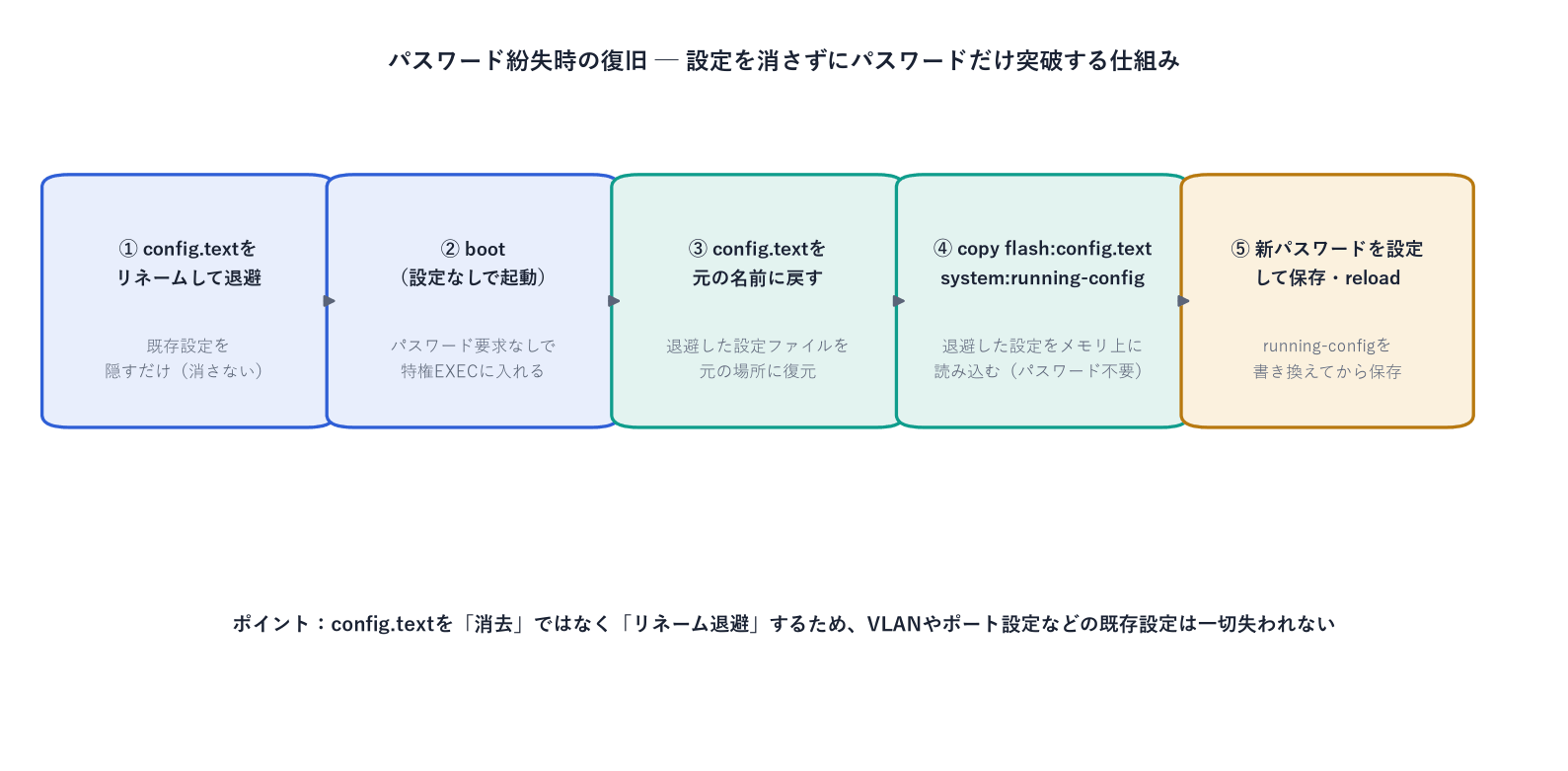
config.textを「消去」ではなく「リネーム退避」するのが、既存設定を失わない鍵
4. シナリオB:IOSイメージ破損時のxmodem復旧
flash内に正常なIOSイメージが存在しない場合、ネットワーク経由でのファイル転送ができないため、コンソールケーブル経由のXMODEMプロトコルでイメージファイルを転送する。
- switch:プロンプトで「dir flash:」を実行し、IOSイメージファイルが存在しない/壊れていることを確認する
- TeraTerm側で「ファイル」→「転送」→「XMODEM」→「送信」を選び、転送するIOSイメージファイル(.binファイル)を指定する
- スイッチ側でxmodemによる受信コマンドを実行し、転送を開始する
switch: copy xmodem: flash:c3560-ipservices-mz.122-46.SE.bin ← xmodemでIOSのファイルを転送する転送完了後、起動イメージを指定して再起動する。
switch: set BOOT flash:c3560-ipservices-mz.122-46.SE.bin ← 起動するIOSを指定する
switch: boot ← IOSを起動する
実機でしか分からない点(想定)
XMODEM転送はコンソール回線(Phase 0-3で設定した9600bps)をそのまま使うため非常に低速。本ラボのIOSイメージ(3560Gで十数MB程度)を転送すると、理論値でも1時間近くかかる計算になる。実施する際は時間に余裕を持って臨む必要がある。
5. 実機で確認済みの前提条件
Phase 1-2で取得した3台のshow version出力には、いずれも次の1行が含まれていた。
The password-recovery mechanism is enabled.この表示がある場合、本記事の手順でパスワードリカバリーが可能。「no service password-recovery」が設定されている機器ではこの手順自体が無効化されており、config.textの退避ができないため、より踏み込んだ復旧(工場出荷状態への初期化等)が必要になる。
6. 次の記事
次はPhase 1-7として「IOS管理(TFTPバックアップ・コンフィグ保存復元、ライセンス確認)」を扱う。telnet経由での操作を前提に、設定のバックアップ方法を整理する。