目次
はじめに
Phase 1-5(管理IP・telnet)でネットワーク経由の操作ができるようになったことを踏まえ、設定・IOSイメージをスイッチの外(PC上のTFTPサーバー)に保存・復元する方法を扱う。コンフィグ消失やイメージ破損(Phase 1-6で扱った復旧シナリオ)に備える、実運用上重要な基礎知識になる。
本記事のステータス:一部実機確認済み/TFTP転送は保留
show licenseは実機で確認済み(6章参照、「% Invalid input detected」で非対応と判明)。一方、TFTP転送(バックアップ・復元)はPC側にTFTPサーバーの用意が必要なため、2026-10-24時点で保留としている。サーバーが用意できたタイミングで改めて実施し、本節を実機の出力で確定させる。
1. 設定の保存・復元の基本(running-config と startup-config)
| ファイル | 実体 | 説明 |
|---|---|---|
| running-config | メモリ上(RAM) | 現在動作中の設定。電源断で消える |
| startup-config | NVRAM | 起動時に読み込まれる設定。write memory(copy running-config startup-config)で保存する |
両者はあくまでスイッチ本体内で完結する保存方法であり、本体の故障やflash破損には対応できない。本記事ではこれをさらにPC側(TFTPサーバー)へ退避する方法を扱う。
2. TFTPサーバーの準備(PC側)
- PCにTFTPサーバーソフト(例:Tftpd64等のフリーソフト)を導入し、起動しておく
- TFTPはUDP 69番ポートを使用するため、Windowsファイアウォールで該当ポートの受信を許可する
- TFTPサーバーソフトの「設定フォルダ」に書き込み権限があることを確認する(転送したファイルの保存先になる)
- PCのIPアドレス(本ラボではVLAN1側:192.168.1.0/24のいずれか)を確認しておく
3. コンフィグのTFTPバックアップ
SW3560#copy running-config tftp: ← 現在の設定を、TFTPサーバにバックアップする
Address or name of remote host []? 192.168.1.10
Destination filename [sw3560-confg]? SW3560_running_20261024.txt
!!
[OK - XXXX bytes]
「Address or name of remote host」にはTFTPサーバーを動かしているPCのIPアドレスを、「Destination filename」には保存したいファイル名を入力する。デフォルトのファイル名(hostname-confg)のままでも良いが、機種名・日付を含めておくと後から見返しやすい。
4. TFTPからのコンフィグ復元
| コマンド | 動作 |
|---|---|
| copy tftp: running-config | TFTP上のファイルをrunning-configへマージ(上書きではなく追加適用)する |
| copy tftp: startup-config | TFTP上のファイルをそのままstartup-configとして保存する(次回起動時に反映) |
復元時の注意
copy tftp: running-config は既存のrunning-configに「マージ」される点に注意。意図せず古い設定と新しい設定が混ざることがあるため、完全に置き換えたい場合は一度write eraseしてから復元するか、startup-configを上書きしてreloadする方が確実。
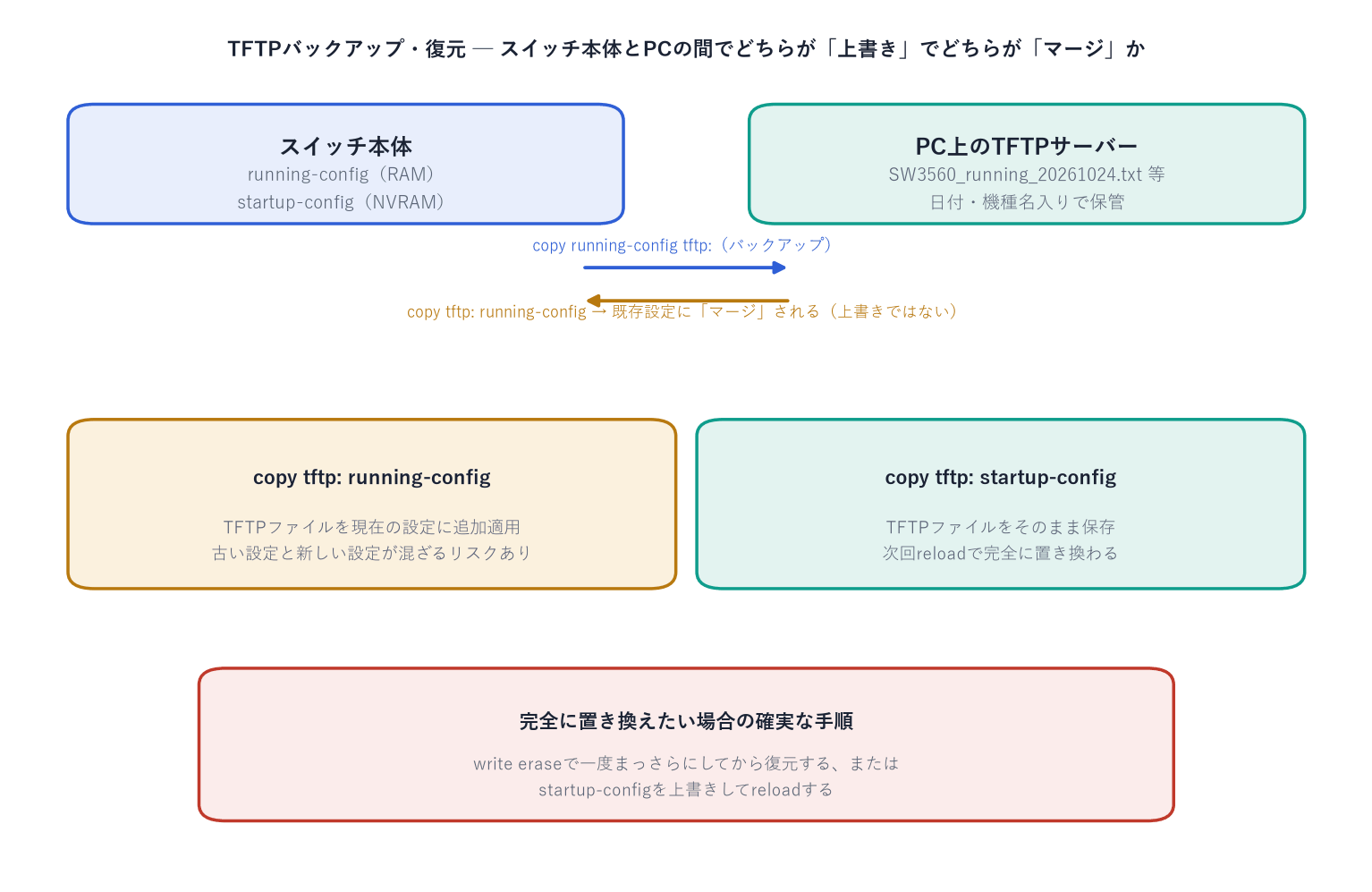
running-configへの復元は「マージ」、startup-config経由のreloadは「完全な置き換え」
5. IOSイメージのTFTPバックアップ・アップグレード
flash内のIOSイメージ自体もTFTP経由でバックアップ・書き換えができる。
SW3560#copy flash:c3560-ipservices-mz.122-46.SE.bin tftp: ← IOS(機器のOS)のファイルを、TFTPサーバにバックアップする新しいIOSへのアップグレードは、新イメージをTFTP経由でflashへ転送したのち、boot systemコマンドで起動イメージを切り替えてreloadする流れになる。
SW3560#copy tftp: flash: ← TFTPサーバから、フラッシュメモリにファイルをコピーする
(新しいイメージファイルを転送)
SW3560(config)#boot system flash:新しいイメージファイル名 ← 次回の起動で使うIOSを指定する
SW3560#copy running-config startup-config ← 現在の設定を、保存用の設定にコピーして保存する
SW3560#reload ← 再起動する
本記事ではバックアップ・復元の基本操作までを扱い、実際のIOSアップグレード(新バージョンへの切り替え)は行わない。現行IOS(12.2系)のまま検証を継続する方針のため、アップグレード自体は将来必要になった場合の参考手順として記載するにとどめる。
6. ライセンス確認
新しいCatalyst機種ではshow licenseでソフトウェアライセンスの状態を確認できるが、本ラボの3560G/2960G(IOS 12.2系)は、Cisco Smart Licensingのような実行時のライセンス認証が導入される以前の世代の機種である。ライセンス(機能範囲)は購入時のIOSイメージ自体(IP Services/LAN Base)によって固定されており、Phase 1-2のshow versionで確認したイメージ名がそのままライセンス区分に相当する。
SW3560#show license ← ライセンス情報を表示する(この機種では未対応)
              ^
% Invalid input detected at '^' marker.
実機で確認済み
show licenseはコマンド自体が存在せず、「% Invalid input detected」で弾かれることを実機で確認した。Smart Licensing以前の世代の機種であるという推測が裏付けられた。
7. 次の記事
次はPhase 1-8として「ポート設定の基本(speed/duplex・description・range・Auto MDIX)」を扱う。Phase 1-2で取得したshow interfaces statusの実測値をベースに、ポート単位の設定を解説する。これでPhase 1の全記事が完成する。