目次
はじめに
Phase 1-7に続く記事で、Phase 1(基礎:ログイン・初期化)の最終回。ポート単位の基本設定と、ケーブル診断・MACアドレステーブルの確認方法をまとめる。本記事をもってPhase 0〜1の全12記事が完成し、Phase 2(L2技術)以降の土台が整う。
1. speed/duplexの設定
通常は双方とも自動(auto)のままで問題ないが、相手機器が自動ネゴシエーションに対応していない場合など、固定値を明示的に指定することがある。
SW3560(config)#interface GigabitEthernet0/1 ← このポートの設定モードに入る
SW3560(config-if)#speed auto ← 通信速度を、自動で決める設定にする
SW3560(config-if)#duplex auto ← 通信方式(全二重・半二重)を、自動で決める設定にする
(固定する場合の例)
SW3560(config-if)#speed 1000 ← 通信速度を1000Mbpsに固定する
SW3560(config-if)#duplex full ← 全二重に固定する
※ speed auto / duplex auto は既定値のため、設定を入れても、設定ファイル(running-config)の表示は変わらない。
実機で確認した現状
Phase 1-2で取得したshow interfaces statusでは、接続中のポート(Gi0/1・Gi0/3・Gi0/23)がいずれも「a-full a-1000」(自動ネゴシエーションの結果フルデュプレックス・1000Mbpsに決定)だった。speed/duplexを明示的に固定していなくても、現在の環境では自動ネゴシエーションで最大速度が出ている。
2. descriptionの設定
SW3560(config-if)#description Uplink-to-SW2960A ← ポートに説明(ラベル)を付ける設定全体を見る(この設定の後の SW3560)
version 12.2no service padservice timestamps debug datetime msecservice timestamps log datetime msecno service password-encryption!hostname SW3560!boot-start-markerboot-end-marker!enable secret 5 <ハッシュ・非表示>!no aaa new-modelsystem mtu routing 1500ip subnet-zero!spanning-tree mode pvstspanning-tree extend system-id!vlan internal allocation policy ascending!interface GigabitEthernet0/1 description Uplink-to-SW2960A!interface GigabitEthernet0/19 description Link-to-SW2960A-Mgmt switchport mode access!interface GigabitEthernet0/20 description Link-to-SW2960B-Mgmt switchport mode access!interface GigabitEthernet0/21 description Spare-Mgmt-Segment switchport mode access!interface GigabitEthernet0/22 description Spare-Mgmt-Segment switchport mode access!interface GigabitEthernet0/23 description Mgmt-Uplink-to-HomeLAN switchport mode access!interface GigabitEthernet0/24 description Spare-Mgmt-Segment switchport mode access!interface Vlan1 ip address 192.168.1.221 255.255.255.0!ip classlessip http server!control-plane!line con 0 password <テスト用パスワード> loginline vty 0 4 password <テスト用パスワード> login transport input telnetline vty 5 15 password <テスト用パスワード> login transport input telnet!end設定のないインタフェース(21個)は省略している。
この description は、書き方の例として設定したもので、保存した設定ファイルには含まれない。緑の行は、この設定で追加される行である。
ポートの用途をメモしておく設定で、動作には影響しない。show interfaces statusのName列にそのまま表示される。Phase 1-2で取得した実機出力ではName列が全ポート空欄だったが、これは単に未設定だったためで、ラボの配線を本格的に組む際(Phase 0-2のトポロジ反映時)に、ポートごとに接続先を明記しておくと、あとから見て分かりやすくなる。
3. rangeコマンド(複数ポートの一括設定)
同じ設定を複数ポートへまとめて投入できる。1ポートずつ設定する手間を省ける。
SW3560(config)#interface range GigabitEthernet0/1 - 24 ← 複数のポートをまとめて設定する
SW3560(config-if-range)#speed auto ← 通信速度を、自動で決める設定にする
SW3560(config-if-range)#duplex auto ← 通信方式(全二重・半二重)を、自動で決める設定にする
「-」の前後に半角スペースが必要な点に注意(詰めて書くとエラーになる)。連続していないポートを指定する場合は「interface range gi0/1 , gi0/5 , gi0/10」のようにカンマで区切る。
4. Auto MDIX
MDIX(Medium Dependent Interface Crossover)は、ストレートケーブル/クロスケーブルのどちらが挿されても自動的に判別して配線を内部で切り替える機能。現行のCatalystではデフォルトで有効になっており、通常は意識する必要がない。
SW3560(config-if)#mdix auto ← 接続するケーブル(ストレート/クロス)の種類を、自動で判別する※ mdix auto は既定値のため、設定ファイル(running-config)の表示は変わらない。
確認コマンドはshow controllers ethernet-controller gigabitEthernet0/5 phy。
SW3560#show controllers ethernet-controller gigabitEthernet0/5 phy ← ポートの物理層(ケーブルとの接続)の状態を表示する

GigabitEthernet0/5 (gpn: 5, port-number: 5)
-----------------------------------------------------------
 0000: 1140 Control Register                      :  0001 0001 0100 0000
 0001: 7949 Control STATUS                        :  0111 1001 0100 1001
 0004: 01E1 Auto-Negotiation Advertisement        :  0000 0001 1110 0001
 0009: 0600 1000BaseT Control                     :  0000 0110 0000 0000
  (以下、Shadow Registersとして20行以上のレジスタ値が続く)
実機でしか分からない点(2026-10-24確認)
本機種のshow controllers ethernet-controller ... phyは、Auto-MDIXの状態を人間可読な形で直接は示さない。想定していたような「Auto-MDIX: On」という分かりやすい1行ではなく、PHYチップの生レジスタダンプだった。PHYチップのレジスタを生の16進・2進で見られる反面、読み解くにはIEEE 802.3やチップのデータシート相当の知識が必要になる、玄人向けの出力であることが実機で判明した。Auto MDIX自体が効いているかどうかは、ストレート/クロスどちらのケーブルでもリンクアップすることを実際に試す方が早い。
5. ケーブルテスター(TDR機能)
Catalystの一部機種には、ポートに挿さっているケーブルの状態(断線・短絡・長さ)を診断するTDR(Time Domain Reflectometry)機能がある。
SW3560#test cable-diagnostics tdr interface GigabitEthernet0/5 ← ケーブルの診断(TDR)を開始する
TDR test started on interface Gi0/5
A TDR test can take a few seconds to run on an interface
Use 'show cable-diagnostics tdr' to read the TDR results.

SW3560#show cable-diagnostics tdr interface GigabitEthernet0/5 ← ケーブルの診断結果を表示する
TDR test last run on: March 01 00:29:48

Interface Speed Local pair Pair length        Remote pair Pair status
--------- ----- ---------- ------------------ ----------- --------------------
Gi0/5     auto  Pair A     N/A                N/A         Not Completed
                Pair B     N/A                N/A         Not Completed
                Pair C     N/A                N/A         Not Completed
                Pair D     N/A                N/A         Not Completed
実機でしか分からない点(2026-10-24確認)
Gi0/5にはケーブルを接続していない状態でテストしたところ、4ペアすべて「Not Completed」という結果になった。ケーブル未接続の状態ではTDRが測定を完了できないことが実機で確認できた。実際にケーブルを挿した状態で再実施し、Pair lengthが実測値として表示されるかどうかは今後の記事化時に追記する。
6. MACアドレステーブルの確認
スイッチがどのポートでどの端末(MACアドレス)を学習しているかを確認できる。障害切り分けや、意図しない機器が繋がっていないかの確認に使う。
SW3560#show mac address-table ← MACアドレステーブル(どのポートにどの機器がいるか)を表示する
          Mac Address Table
-------------------------------------------

Vlan    Mac Address       Type        Ports
----    -----------       --------    -----
   1    001b.2ab7.cb93    DYNAMIC     Gi0/23
   1    001b.2ab7.ef87    DYNAMIC     Gi0/9
   1    001b.2ab7.ef88    DYNAMIC     Gi0/10
   1    001b.2ab7.ef93    DYNAMIC     Gi0/21
   1    38f7.cdd0.015a    DYNAMIC     Gi0/19
Total Mac Addresses for this criterion: 31
Type列のDYNAMICは、通信を検知して自動的に学習したエントリであることを示す。一定時間(デフォルト300秒)通信がないと自動的に消える。Gi0/19には自宅LAN側の複数の端末のMACが学習されており、1ポートに複数MACが見える=その先に別のスイッチやルーターがいることの手がかりになる(Gi0/9・10・21はSW2960-Aの各ポートのMACが1つずつ学習されている)。
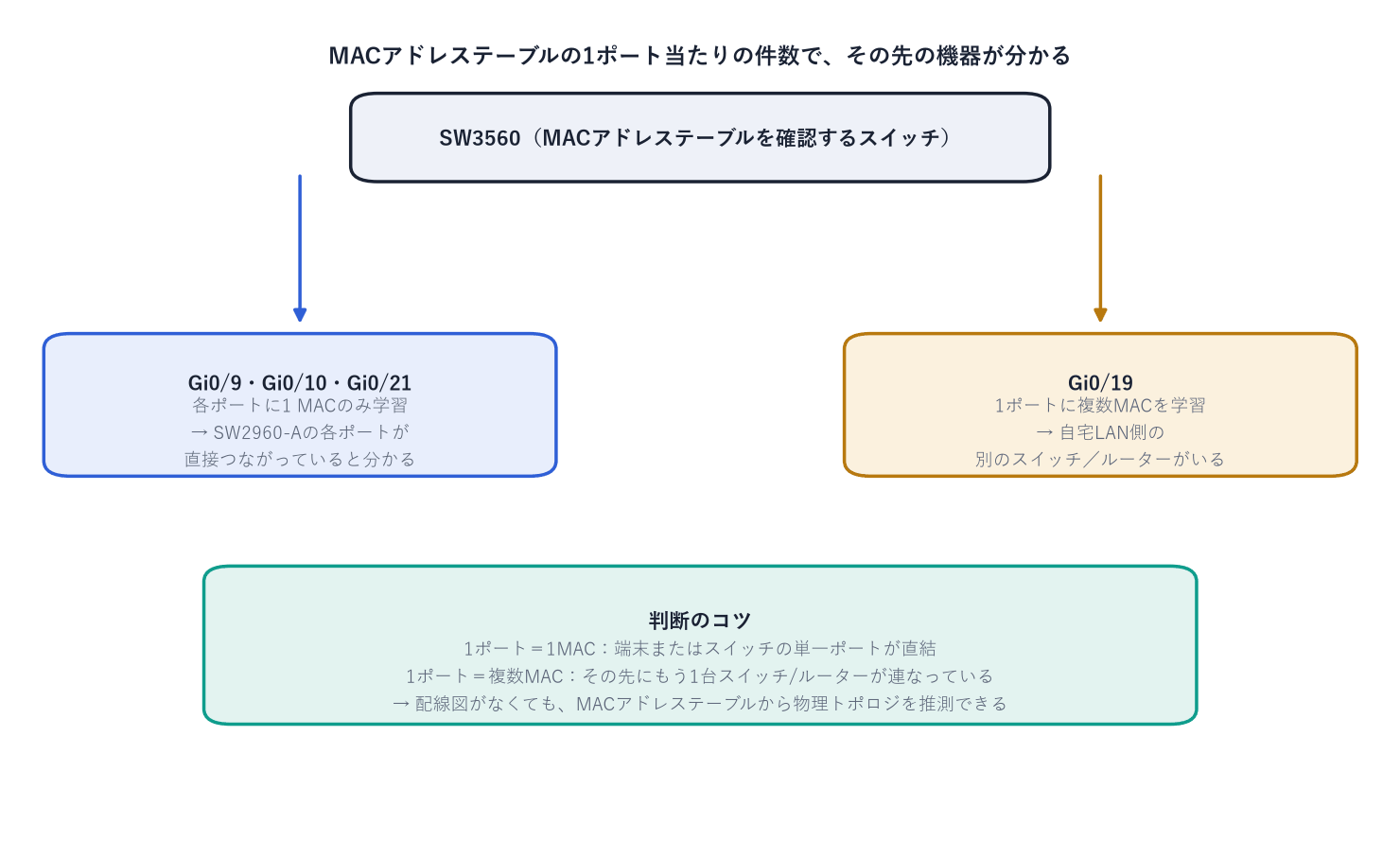
1ポート=1MACなら直結端末、1ポート=複数MACならその先にもう1台機器がいる手がかりになる
7. スタティックMACの設定
特定のポートに特定のMACアドレスの端末しか通さないようにする、簡易的なアクセス制御。自動学習ではなく手動で固定エントリを登録する。
SW3560(config)#mac address-table static 0011.2233.4455 vlan 1 interface GigabitEthernet0/15 ← MACアドレスを、手動で登録する(固定登録)実機確認済み(2026-10-24)
投入したところ、show mac address-table staticで正しくType=STATICとして反映された。
SW3560#show mac address-table static ← 手動で登録したMACアドレスを表示する
Vlan    Mac Address       Type        Ports
----    -----------       --------    -----
   1    0011.2233.4455    STATIC      Gi0/15
より厳密に「登録外のMACを検知したらポートを自動停止する」場合は、Phase 4で扱うポートセキュリティ(sticky・violationモード)を使う。本記事で扱うスタティックMACは、あくまで固定的な対応関係を手動で登録する基本機能にとどまる。
8. 次の記事
本記事でPhase 0(準備)・Phase 1(基礎:ログイン・初期化)の全記事が揃う。次はPhase 2「L2技術(3台をフル活用)」に入り、VLANの作成から着手する。Phase 2以降は、Phase 1-3で整理した初期化手順を起点に、3台をフル活用した検証を進める。