この記事について
Phase 2「L2技術」の最初の記事。1台のCatalystスイッチ(SW3560)を使い、VLANの基本概念と、VLANの作成・アクセスポートへの割当て・通信分離の実機確認までを扱う。音声VLAN・プライベートVLAN・802.1Q-in-Qは、それぞれ別記事(Phase 2-2〜2-4)で扱う。
前提:Phase 1-3の初期化手順
Phase 1-3の手順(write erase → delete vlan.dat → reload)でSW3560を初期化し、まっさらな状態から始める。初期化後、Phase 1-4〜1-5の基本設定(hostname・パスワード・管理IP)のみ投入し直し、telnetでログインできる状態にしておく。
1. そもそもVLANとは
VLAN(Virtual LAN)とは、1台の物理スイッチを、ソフトウェア的に複数の「別々のスイッチ」であるかのように分割する技術である。
- 本来、1台のスイッチに繋がった機器同士は、すべて同じネットワーク(同じ部屋にいるようなもの)として自由に通信できてしまう
- VLANを使うと、同じ1台のスイッチの中でも「このポートとこのポートはVLAN10」「こっちのポートはVLAN20」と、グループを分けられる
- 異なるVLAN同士は、たとえ同じスイッチの同じケーブルに繋がっていても、直接は通信できない(別の部屋にいる状態)。通信させたい場合はルーター等でVLAN間を中継する必要がある(Phase 3で扱う)
身近な例え
1棟のオフィスビル(=1台のスイッチ)の中に、壁で仕切られた複数の会社(=複数のVLAN)が入居しているイメージ。同じ建物(スイッチ)を使っていても、隣の会社(別VLAN)の部屋には勝手に入れない。
2. 検証構成
| 項目 | 内容 |
|---|---|
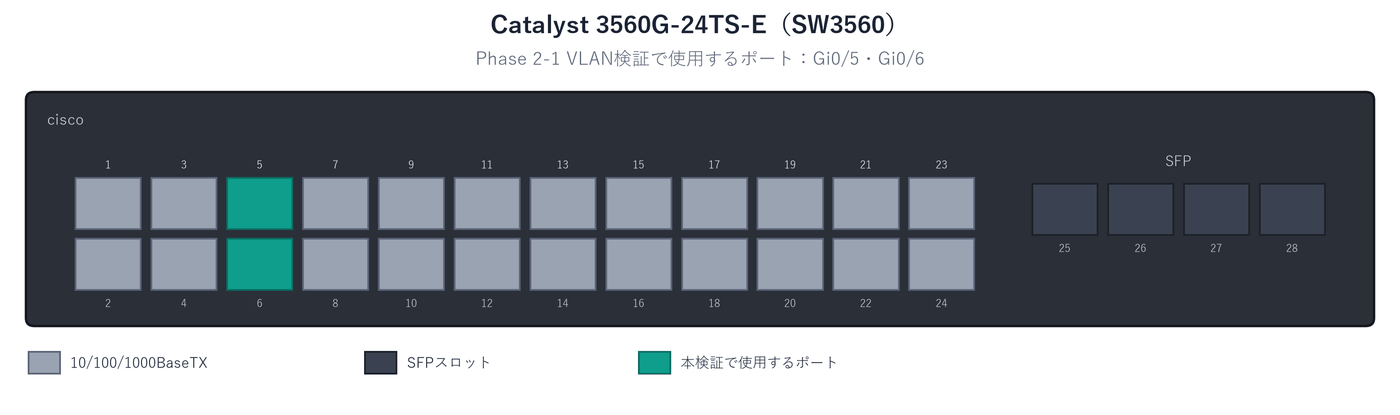
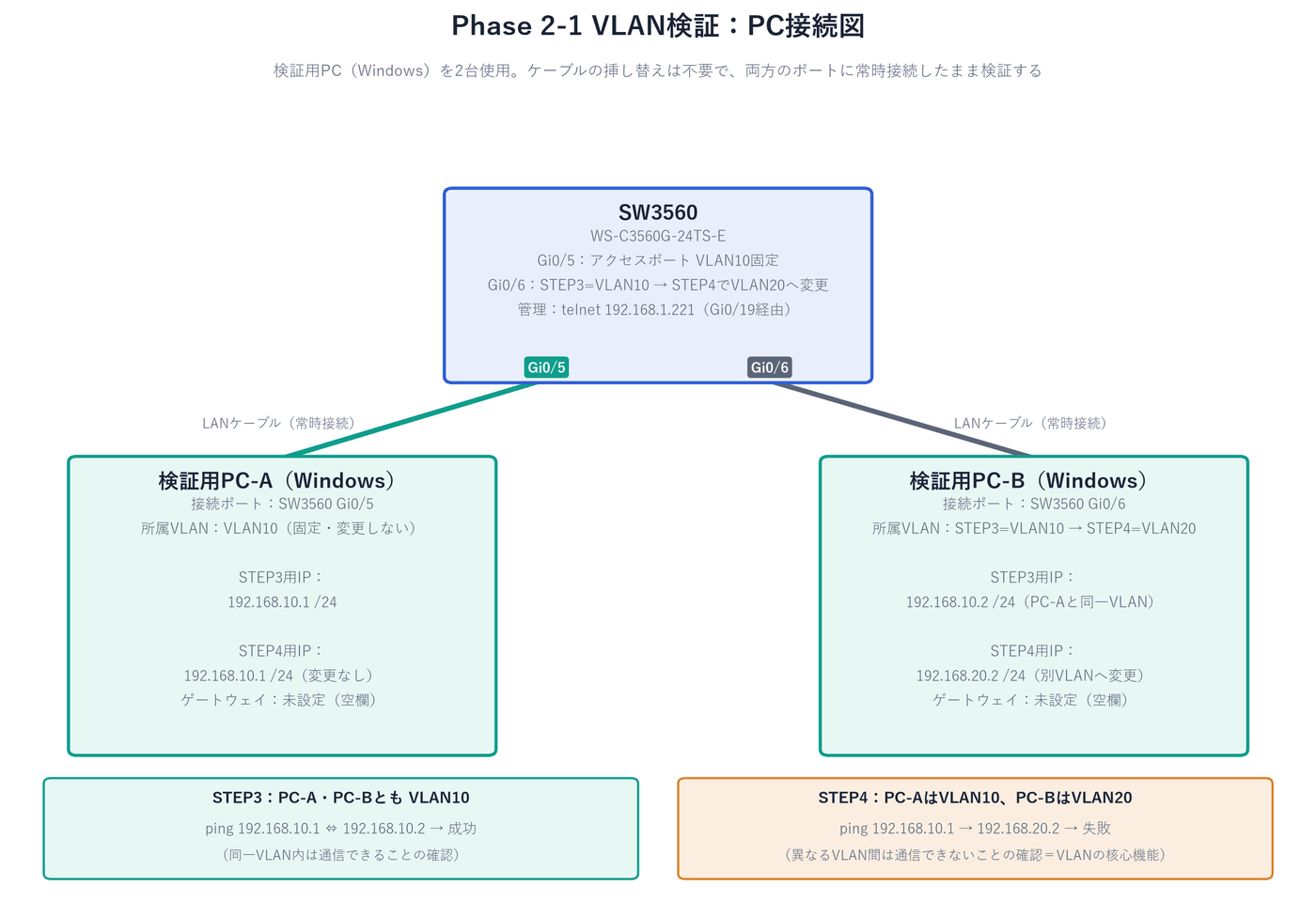
| 使用機材 | Catalyst 3560G-24TS-E(SW3560)1台、検証用PC(Windows)2台 |
| 接続ポート | Gi0/5=PC-A、Gi0/6=PC-B |
| 管理アクセス | telnet 192.168.1.221(Gi0/19経由、自宅LAN接続) |
検証用PC(Windows×2台)の接続とIP設定、STEP単位の期待結果をまとめた図は以下の通り。ケーブルの挿し替えは不要で、両方のポートに常時接続したままIPアドレスの変更だけで検証する。
3. VLANの作成
SW3560#configure terminal ← 設定を入れるモード(グローバル設定モード)に入る
SW3560(config)#vlan 10 ← VLANを作る(VLANの設定モードに入る)
SW3560(config-vlan)#name TEST-A ← VLANに名前を付ける
SW3560(config-vlan)#exit ← 1つ上のモードに戻る
SW3560(config)#vlan 20 ← VLANを作る(VLANの設定モードに入る)
SW3560(config-vlan)#name TEST-B ← VLANに名前を付ける
SW3560(config-vlan)#exit ← 1つ上のモードに戻る
SW3560(config)#vlan 30 ← VLANを作る(VLANの設定モードに入る)
SW3560(config-vlan)#name TEST-C ← VLANに名前を付ける
SW3560(config-vlan)#exit ← 1つ上のモードに戻る
SW3560(config)#vlan 99 ← VLANを作る(VLANの設定モードに入る)
SW3560(config-vlan)#name NATIVE-TEST ← VLANに名前を付ける
SW3560(config-vlan)#exit ← 1つ上のモードに戻る
SW3560(config)#end ← 設定モードを終了して、最初のモードに戻る
SW3560#write memory ← 設定を保存する(再起動しても消えない)
設定全体を見る(この手順の後の SW3560)
version 12.2no service padservice timestamps debug datetime msecservice timestamps log datetime msecno service password-encryption!hostname SW3560!boot-start-markerboot-end-marker!enable secret 5 <ハッシュ・非表示>!no aaa new-modelsystem mtu routing 1500ip subnet-zero!spanning-tree mode pvstspanning-tree extend system-id!vlan internal allocation policy ascending!vlan 10 name TEST-A!vlan 20 name TEST-B!vlan 30 name TEST-C!vlan 99 name NATIVE-TEST!interface GigabitEthernet0/19 description Link-to-SW2960A-Mgmt switchport mode access!interface GigabitEthernet0/20 description Link-to-SW2960B-Mgmt switchport mode access!interface GigabitEthernet0/21 description Spare-Mgmt-Segment switchport mode access!interface GigabitEthernet0/22 description Spare-Mgmt-Segment switchport mode access!interface GigabitEthernet0/23 description Mgmt-Uplink-to-HomeLAN switchport mode access!interface GigabitEthernet0/24 description Spare-Mgmt-Segment switchport mode access!interface Vlan1 ip address 192.168.1.221 255.255.255.0!ip classlessip http server!control-plane!line con 0 password <テスト用パスワード> loginline vty 0 4 password <テスト用パスワード> login transport input telnetline vty 5 15 password <テスト用パスワード> login transport input telnet!end設定のないインタフェース(22個)は省略している。
この設定全体は、検証を始める前(2026-10-24)のSW3560の設定に、この記事の手順までのコマンドを順に反映したものである。
確認:show vlan brief でVLAN10(TEST-A)・VLAN20(TEST-B)・VLAN30(TEST-C)・VLAN99(NATIVE-TEST)が一覧に表示されることを確認する。VLAN30・99は本記事では使わないが、以降の記事(Phase 3等)で使うため同時に作成しておく。
4. アクセスポートへの割当て
SW3560#configure terminal ← 設定を入れるモード(グローバル設定モード)に入る
SW3560(config)#interface GigabitEthernet0/5 ← Gi0/5の設定モードに入る(PC-Aをつなぐポート)
SW3560(config-if)#switchport mode access ← このポートを「アクセスポート」(1つのVLANだけを通す)にする
SW3560(config-if)#switchport access vlan 10 ← このポートを、そのVLANに所属させる
SW3560(config-if)#exit ← 1つ上のモードに戻る
SW3560(config)#interface GigabitEthernet0/6 ← Gi0/6の設定モードに入る(PC-Bをつなぐポート)
SW3560(config-if)#switchport mode access ← このポートを「アクセスポート」(1つのVLANだけを通す)にする
SW3560(config-if)#switchport access vlan 10 ← このポートを、そのVLANに所属させる
SW3560(config-if)#exit ← 1つ上のモードに戻る
SW3560(config)#end ← 設定モードを終了して、最初のモードに戻る
SW3560#write memory ← 設定を保存する(再起動しても消えない)
設定全体を見る(この手順の後の SW3560)
version 12.2no service padservice timestamps debug datetime msecservice timestamps log datetime msecno service password-encryption!hostname SW3560!boot-start-markerboot-end-marker!enable secret 5 <ハッシュ・非表示>!no aaa new-modelsystem mtu routing 1500ip subnet-zero!spanning-tree mode pvstspanning-tree extend system-id!vlan internal allocation policy ascending!vlan 10 name TEST-A!vlan 20 name TEST-B!vlan 30 name TEST-C!vlan 99 name NATIVE-TEST!interface GigabitEthernet0/5 switchport access vlan 10 switchport mode access!interface GigabitEthernet0/6 switchport access vlan 10 switchport mode access!interface GigabitEthernet0/19 description Link-to-SW2960A-Mgmt switchport mode access!interface GigabitEthernet0/20 description Link-to-SW2960B-Mgmt switchport mode access!interface GigabitEthernet0/21 description Spare-Mgmt-Segment switchport mode access!interface GigabitEthernet0/22 description Spare-Mgmt-Segment switchport mode access!interface GigabitEthernet0/23 description Mgmt-Uplink-to-HomeLAN switchport mode access!interface GigabitEthernet0/24 description Spare-Mgmt-Segment switchport mode access!interface Vlan1 ip address 192.168.1.221 255.255.255.0!ip classlessip http server!control-plane!line con 0 password <テスト用パスワード> loginline vty 0 4 password <テスト用パスワード> login transport input telnetline vty 5 15 password <テスト用パスワード> login transport input telnet!end設定のないインタフェース(20個)は省略している。
この設定全体は、検証を始める前(2026-10-24)のSW3560の設定に、この記事の手順までのコマンドを順に反映したものである。
確認:show interfaces status で、Gi0/5・Gi0/6のVlan列がどちらも10になっていることを確認する。
5. 同一VLAN内の通信確認
- PC-A・PC-Bを表のIP(どちらも192.168.10.0/24)に設定する
- PC-AからPC-Bへping(またはその逆)を実行する
実機確認済み(2026-10-25)
PC-A⇔PC-B間のpingが成功し、同一VLAN内での通信を確認した。あわせてSW3560でshow mac address-table vlan 10を実行し、Gi0/5・Gi0/6双方にPCのMACアドレスが学習されていることも確認済み。なお、スイッチ自身(SW3560#ping 192.168.10.1)からはpingが0%成功になるが、これはSW3560がVLAN10にIP(SVI)を持たないためであり、異常ではない。VLAN間ルーティングはPhase 3で扱う。
6. 異なるVLAN間の通信確認(VLANの核心機能)
SW3560#configure terminal ← 設定を入れるモード(グローバル設定モード)に入る
SW3560(config)#interface GigabitEthernet0/6 ← Gi0/6の設定モードに入る(PC-Bをつなぐポート)
SW3560(config-if)#switchport mode access ← このポートを「アクセスポート」(1つのVLANだけを通す)にする
SW3560(config-if)#switchport access vlan 20 ← このポートを、そのVLANに所属させる
SW3560(config-if)#exit ← 1つ上のモードに戻る
SW3560(config)#end ← 設定モードを終了して、最初のモードに戻る
SW3560#write memory ← 設定を保存する(再起動しても消えない)
設定全体を見る(この手順の後の SW3560)
version 12.2no service padservice timestamps debug datetime msecservice timestamps log datetime msecno service password-encryption!hostname SW3560!boot-start-markerboot-end-marker!enable secret 5 <ハッシュ・非表示>!no aaa new-modelsystem mtu routing 1500ip subnet-zero!spanning-tree mode pvstspanning-tree extend system-id!vlan internal allocation policy ascending!vlan 10 name TEST-A!vlan 20 name TEST-B!vlan 30 name TEST-C!vlan 99 name NATIVE-TEST!interface GigabitEthernet0/5 switchport access vlan 10 switchport mode access!interface GigabitEthernet0/6 switchport access vlan 20 switchport mode access!interface GigabitEthernet0/19 description Link-to-SW2960A-Mgmt switchport mode access!interface GigabitEthernet0/20 description Link-to-SW2960B-Mgmt switchport mode access!interface GigabitEthernet0/21 description Spare-Mgmt-Segment switchport mode access!interface GigabitEthernet0/22 description Spare-Mgmt-Segment switchport mode access!interface GigabitEthernet0/23 description Mgmt-Uplink-to-HomeLAN switchport mode access!interface GigabitEthernet0/24 description Spare-Mgmt-Segment switchport mode access!interface Vlan1 ip address 192.168.1.221 255.255.255.0!ip classlessip http server!control-plane!line con 0 password <テスト用パスワード> loginline vty 0 4 password <テスト用パスワード> login transport input telnetline vty 5 15 password <テスト用パスワード> login transport input telnet!end設定のないインタフェース(20個)は省略している。
Gi0/6の「switchport access vlan 10」が、「20」に書き換わっている。 この設定全体は、検証を始める前(2026-10-24)のSW3560の設定に、この記事の手順までのコマンドを順に反映したものである。
- PC-BのIPを192.168.20.2/24に変更する(PC-AのIPは192.168.10.1のまま、ゲートウェイは両方とも未設定)
- PC-AからPC-Bへpingを再実行する
実機確認済み(2026-10-25)
PC-Aから192.168.20.2へのpingは「転送に失敗しました。一般エラーです。」という結果になった。これは「要求がタイムアウトしました」とは意味が異なる。タイムアウトはパケットが実際に送信されたが応答がない場合、一般エラー(転送失敗)はパケットがそもそも送信されなかった場合に出る。PC-Aにデフォルトゲートウェイが未設定で、かつ192.168.20.2が自分のサブネットの外にあるため、Windowsが送り先を判断できず、ネットワークに出す前の時点で止めている。つまり「スイッチがVLANを分離しているから届かない」という一歩手前の、「PC自身がそもそも送り先を分からず送信を諦めた」という段階の失敗。結果として「異なるVLAN間は通常の方法では通信できない」ことは確認できている。
7. まとめ・次の記事
VLANの基本(作成・アクセスポート割当て・同一VLAN内の通信・異なるVLAN間の分離)を実機で確認した。次はPhase 2-2として「音声VLAN」を扱う。