この記事について
Phase 2-1(VLANの基礎・作成・アクセスポート)に続く記事。1つの物理ポートにデータ用VLANと音声用VLANの両方を設定する「音声VLAN」を扱う。SW3560のGi0/5(Phase 2-1でPC-Aを接続したポート)を使う。
1. そもそも音声VLANとは何か
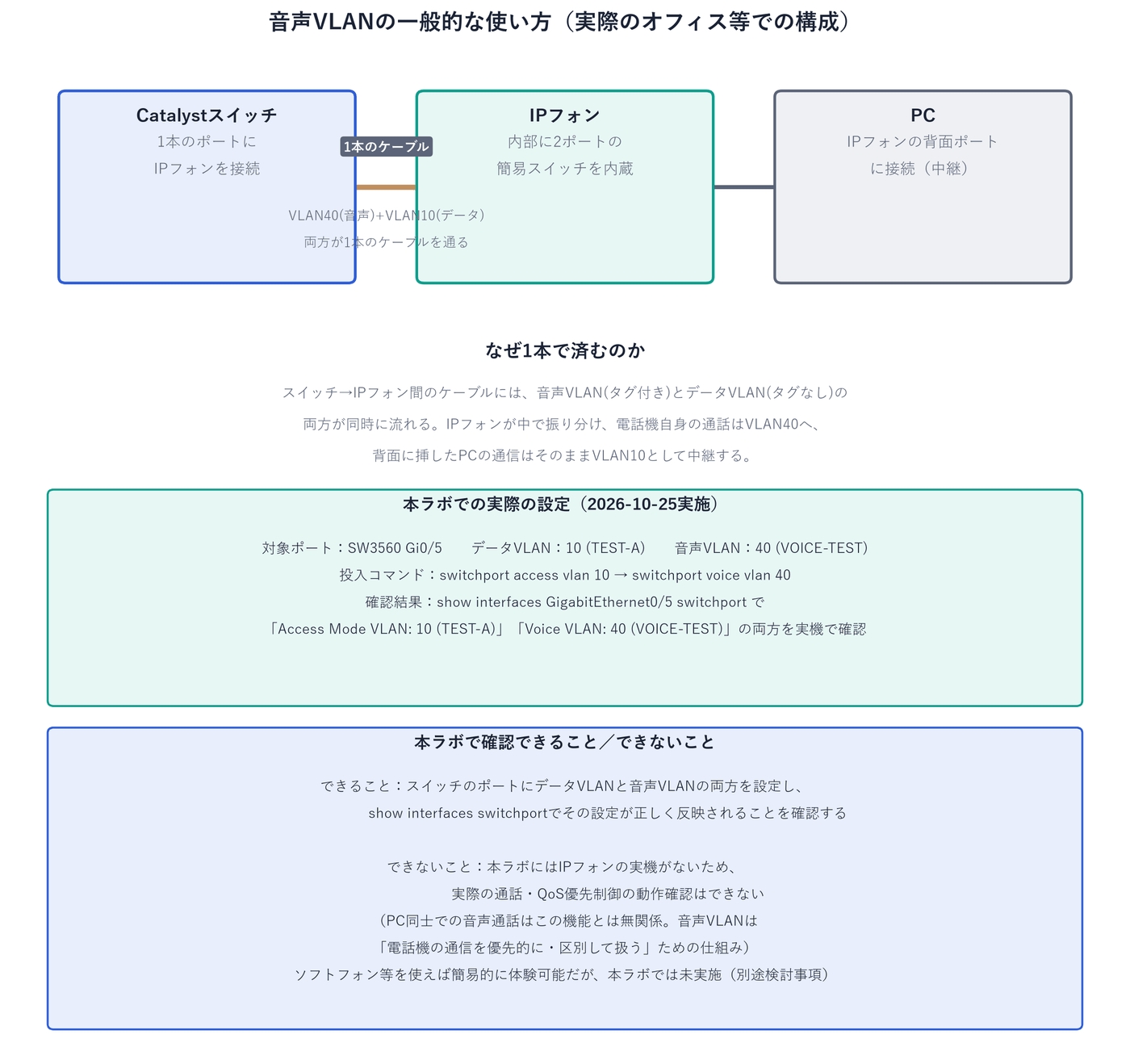
オフィスにIP電話(ネットワーク経由で通話する電話機)を置く場合、電話機とPCを同じ1本のケーブル・1つのスイッチポートで共用できるようにする仕組みが音声VLANである。多くのIP電話機は、電話機自体に小さな2ポートスイッチを内蔵しており、「スイッチ→電話機→PC」という順でケーブルを1本だけ通して繋ぐ。この1本のケーブルの中で、電話機自身の通信(音声VLAN)とPCの通信(データVLAN)を論理的に分けて流すための機能が音声VLANである。
2. 設定コマンド
VLAN番号について
音声VLAN用にVLAN30を使う案もあったが、VLAN30はPhase 2-1で既に「TEST-C」(以降のPhase用)として作成済みだったため、重複を避けて音声VLAN専用にVLAN40を新設した。
SW3560#configure terminal ← 設定を入れるモード(グローバル設定モード)に入る
SW3560(config)#vlan 40 ← VLANを作る(VLANの設定モードに入る)
SW3560(config-vlan)#name VOICE-TEST ← VLANに名前を付ける
SW3560(config-vlan)#exit ← 1つ上のモードに戻る
SW3560(config)#interface GigabitEthernet0/5 ← Gi0/5の設定モードに入る(PC-Aをつなぐポート)
SW3560(config-if)#switchport mode access ← このポートを「アクセスポート」(1つのVLANだけを通す)にする
SW3560(config-if)#switchport access vlan 10 ← このポートを、そのVLANに所属させる
SW3560(config-if)#switchport voice vlan 40 ← 音声用のVLAN40も、同じポートで使えるようにする
SW3560(config-if)#exit ← 1つ上のモードに戻る
SW3560(config)#end ← 設定モードを終了して、最初のモードに戻る
SW3560#write memory ← 設定を保存する(再起動しても消えない)
設定全体を見る(この手順の後の SW3560)
version 12.2no service padservice timestamps debug datetime msecservice timestamps log datetime msecno service password-encryption!hostname SW3560!boot-start-markerboot-end-marker!enable secret 5 <ハッシュ・非表示>!no aaa new-modelsystem mtu routing 1500ip subnet-zero!spanning-tree mode pvstspanning-tree extend system-id!vlan internal allocation policy ascending!vlan 10 name TEST-A!vlan 20 name TEST-B!vlan 30 name TEST-C!vlan 40 name VOICE-TEST!vlan 99 name NATIVE-TEST!interface GigabitEthernet0/5 switchport access vlan 10 switchport mode access switchport voice vlan 40!interface GigabitEthernet0/6 switchport access vlan 20 switchport mode access!interface GigabitEthernet0/19 description Link-to-SW2960A-Mgmt switchport mode access!interface GigabitEthernet0/20 description Link-to-SW2960B-Mgmt switchport mode access!interface GigabitEthernet0/21 description Spare-Mgmt-Segment switchport mode access!interface GigabitEthernet0/22 description Spare-Mgmt-Segment switchport mode access!interface GigabitEthernet0/23 description Mgmt-Uplink-to-HomeLAN switchport mode access!interface GigabitEthernet0/24 description Spare-Mgmt-Segment switchport mode access!interface Vlan1 ip address 192.168.1.221 255.255.255.0!ip classlessip http server!control-plane!line con 0 password <テスト用パスワード> loginline vty 0 4 password <テスト用パスワード> login transport input telnetline vty 5 15 password <テスト用パスワード> login transport input telnet!end設定のないインタフェース(20個)は省略している。
この設定全体は、検証を始める前(2026-10-24)のSW3560の設定に、この記事の手順までのコマンドを順に反映したものである。
確認:show interfaces GigabitEthernet0/5 switchport で、Access Mode VLANとVoice VLANの両方が表示されるかを確認する。
3. 実機確認結果(2026-10-25)
設定が正しく反映されることを確認
show interfaces GigabitEthernet0/5 switchportの実行結果、「Access Mode VLAN: 10 (TEST-A)」「Voice VLAN: 40 (VOICE-TEST)」の両方が正しく表示された。show vlan briefでもGi0/5がVLAN10・VLAN40の両方のポート一覧に同時に現れることを確認した(1つの物理ポートが2つのVLANに同時に所属しているように見えるのが音声VLANの特徴)。
本記事で確認できたこと・できなかったこと
本ラボにはIP電話の実機がないため、実際に電話をかけて音声が通るかどうかは確認できていない。あくまで「スイッチのポートに音声VLANとデータVLANの両方を設定でき、その設定が反映されること」までを確認した。PCとPCの間で音声通話を試す機能ではない点に注意。ソフトフォン等を使えば簡易的に体験できる可能性があるが、本検証では未実施(別途検討事項)。
4. まとめ・次の記事
音声VLANの設定・反映を実機で確認した。次はPhase 2-3として「プライベートVLAN」を扱う。