目次
この資料では、以下の内容を体系的に整理しています。
- 現在のネットワーク設定の確認
- 固定 IP の設定方法(nmcli)
- 設定ファイル(ifcfg)を直接編集する方法
- 設定反映と確認
- よくあるトラブルと対処
- IP アドレスを変更する場合の手順(DMZ への移設の例)
1. 現在のネットワークインターフェースを確認する
まず、どの NIC(ネットワークカード)を設定するか確認します。
nmcli device statusDEVICE TYPE STATE CONNECTION
ens160 ethernet connected ens160
lo loopback unmanaged --この例では ens160 が対象です。
2. 現在の IP 設定を確認
ip aまたは
nmcli connection show ens1603. 固定 IP アドレスを設定する(推奨:nmcli)
Rocky Linux 9 では nmcli が公式に推奨されています。
| 項目 | 値 |
|---|---|
| IP | 192.168.1.50 |
| プレフィックス | 24(=255.255.255.0) |
| ゲートウェイ | 192.168.1.1 |
| DNS | 8.8.8.8, 1.1.1.1 |
| インターフェース | ens160 |
IPv4 を手動設定に変更
sudo nmcli connection modify ens160 ipv4.method manualIP アドレスを設定
sudo nmcli connection modify ens160 ipv4.addresses 192.168.1.50/24ゲートウェイを設定
sudo nmcli connection modify ens160 ipv4.gateway 192.168.1.1DNS を設定
sudo nmcli connection modify ens160 ipv4.dns "8.8.8.8 1.1.1.1"設定を反映(再起動不要)
sudo nmcli connection down ens160
sudo nmcli connection up ens160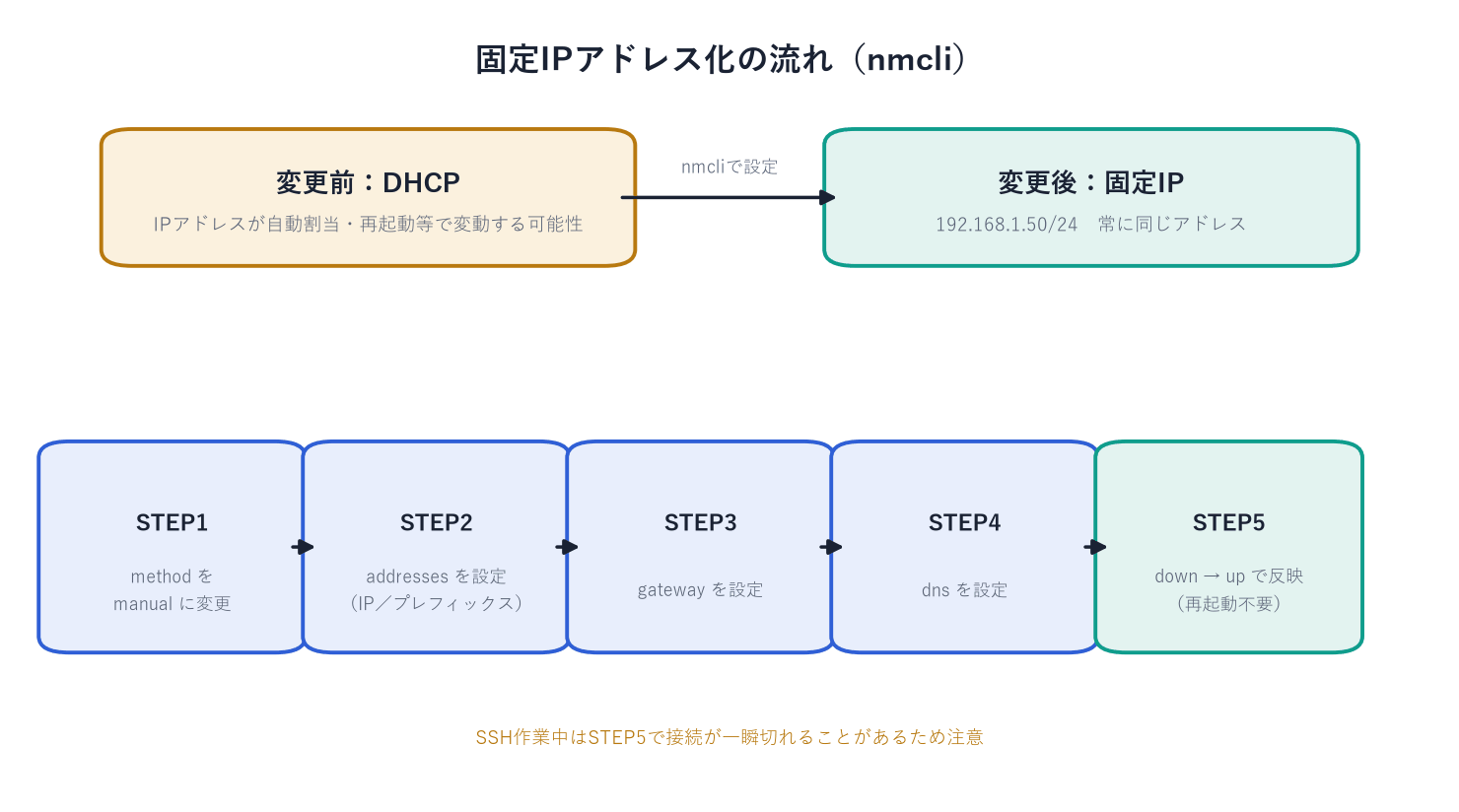
method変更→addresses→gateway→dns→down/upの5ステップで固定IP化が完了する
4. 設定ファイルを直接編集する方法(ifcfg)
nmcli を使わず、設定ファイルを直接編集する方法です。設定ファイルは以下にあります。
/etc/sysconfig/network-scripts/ifcfg-ens160Rocky Linux 9 での位置づけ
Rocky Linux 9 では、NetworkManager の設定の保存形式が既定でキーファイル形式(/etc/NetworkManager/system-connections/)に変わっており、ifcfg 形式は互換のために残されている方式です。新しく設定する場合は、前節の nmcli を使う方法が確実です。
TYPE=Ethernet
BOOTPROTO=none
NAME=ens160
DEVICE=ens160
ONBOOT=yes
IPADDR=192.168.1.50
PREFIX=24
GATEWAY=192.168.1.1
DNS1=8.8.8.8
DNS2=1.1.1.1
保存後、NetworkManager を再起動します。
sudo systemctl restart NetworkManager5. 設定確認
ip a
nmcli connection show ens160
DNS の確認:
cat /etc/resolv.conf6. よくあるトラブルと対処
IP を設定したのにネットに繋がらない
- ゲートウェイが同じセグメントにない
- DNS が設定されていない
- ルーター側で IP が重複している
設定が反映されない
- ifcfg ファイルの
BOOTPROTOがdhcpのままになっている - NetworkManager を再起動していない
SSH が切れる
- IP を変更したため(正常な動作)
- 新しい IP で再接続する必要がある
7. 環境に合わせたポイント
ノートPCをサーバーとして使う場合は、次の点がメリットになります。
- 固定 IP は必須
nmcli方式が最も安定- GUI の有無に関係なく同じ手順で設定できる
- 再起動不要で反映できる
8. まとめ:固定 IP 設定の全体像
| 作業 | コマンド | 目的 |
|---|---|---|
| NIC の確認 | nmcli device status | どのインターフェースを設定するか確認 |
| IP 設定 | nmcli connection modify | 固定 IP を設定 |
| DNS 設定 | nmcli connection modify | 名前解決を安定化 |
| 反映 | nmcli connection up | 再起動なしで反映 |
| 設定確認 | ip a | 正しく設定されたか確認 |
9. IP アドレスを変更する場合(DMZ への移設の例)
IP アドレスの変更は、「家の住所(番地)」を書き換える作業に似ています。ここでは、サーバーの IP アドレスを 192.168.1.2 から 172.16.1.2 に書き換え、DMZ 用のネットワークへ移す例で説明します。
⚠️ 重要:ここだけは注意
SSH が切れます:IP アドレスを変更した瞬間に、現在のパソコンからの接続は切れます。これは「相手の住所が変わった」ためで、正常な反応です。
ケーブルの差し替え:書き換えたら、すぐに LAN ケーブルをファイアウォール装置の DMZ 用ポートへ繋ぎ替える必要があります。
変更手順:nmcli コマンドを使った確実な方法
Rocky Linux 9 で最も標準的で確実な nmcli コマンドを使います。
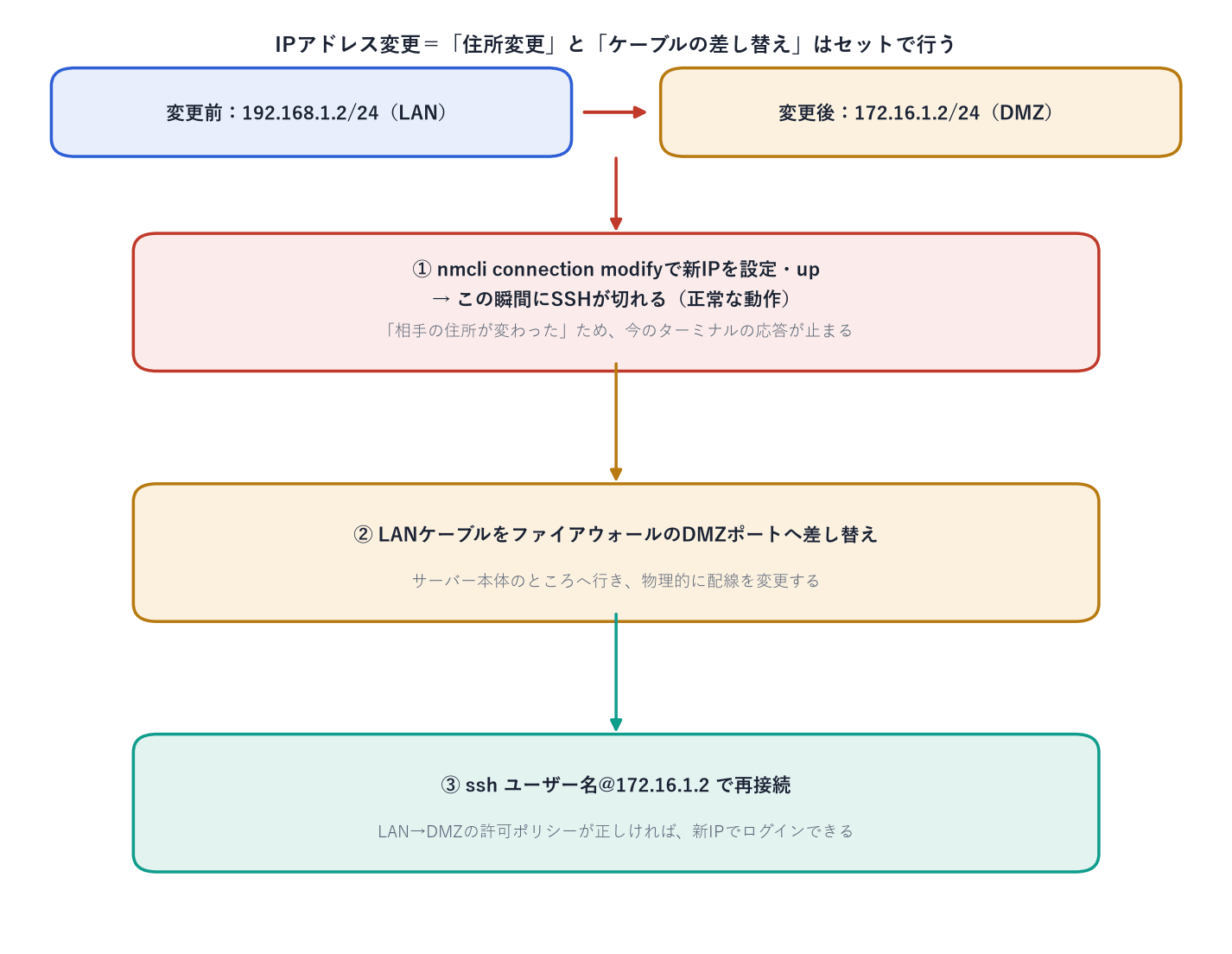
IP設定 → SSH切断(正常)→ ケーブル差し替え → 新IPで再接続、という一連の流れ
現在の「接続名」を確認する
まず、書き換える対象の名前を調べます。
nmcli connection show確認ポイント:一番左の「NAME」の下に表示される文字(例:ens18 や eth0)を控えておきます。ここでは仮に ens18 とします。
新しい IP アドレスをセットする
以下のコマンドを 1 行ずつ実行します。(ens18 の部分は、確認した名前に読み替えます)
# 1. IPアドレスとサブネットマスクの設定
sudo nmcli connection modify ens18 ipv4.addresses 172.16.1.2/24

# 2. 出口(ゲートウェイ:ファイアウォール装置のDMZポート)の設定
sudo nmcli connection modify ens18 ipv4.gateway 172.16.1.1

# 3. 「手動設定(manual)」に固定する
sudo nmcli connection modify ens18 ipv4.method manual

# 4. DNSサーバーの設定
sudo nmcli connection modify ens18 ipv4.dns "8.8.8.8, 1.1.1.1"設定を「確定」させる(ここで接続が切れます)
最後に、このコマンドで設定が反映されます。実行した瞬間にターミナルの反応がなくなりますが、正常な動作です。
sudo nmcli connection up ens18物理作業:LAN ケーブルの繋ぎ替え
- パソコンの画面が止まったら(数秒待ってから)、Rocky Linux の本体のところへ行きます。
- サーバーに刺さっている LAN ケーブルを抜き、ファイアウォール装置の、DMZ 用として設定したポートに差し込みます。
疎通確認:新しい IP アドレスでログインする
- LAN 側(
192.168.1.x)のパソコンに戻ります。 - 事前に作成した「LAN → DMZ」のポリシー(SSH 許可)が正しければ、新しいアドレスでログインできます。
- ターミナルを開き、以下のコマンドを実行します。
ssh ユーザー名@172.16.1.2(Tera Term や PowerShell で接続していた場合は、接続先を 172.16.1.2 に変えて接続します)
成功したら最後に確認
ログインできたら、サーバーが外の世界(インターネット)と通信できているか確認します。
ping -c 3 google.com64 bytes from ... と返ってくれば、DMZ への移設は完了です。
もし繋がらなくなったら(復旧の手がかり)
新しい IP でログインできない場合は、次のいずれかが原因です。
- ファイアウォールのポリシー:「LAN → DMZ」の許可ポリシーが正しいか再確認します。
- 物理ポート:DMZ 用に設定したポートではなく、別のポートに刺さっていないか確認します。
- ホームゲートウェイ(HGW)の静的 NAT:転送先が古い IP アドレスのままになっていないか、新しい IP アドレス宛に直したか確認します。