目次
目的
- ノートPCをサーバーとして使う
- SSH / VNC / RDP で常時リモート接続できるようにする
- 蓋を閉じても、放置しても、ログイン画面でも、絶対にスリープさせない
Rocky Linux 9 は systemd(OS)・GDM(ログイン画面)・GNOME(ユーザー)の 3 層でスリープを制御しているため、すべて無効化する必要があります。
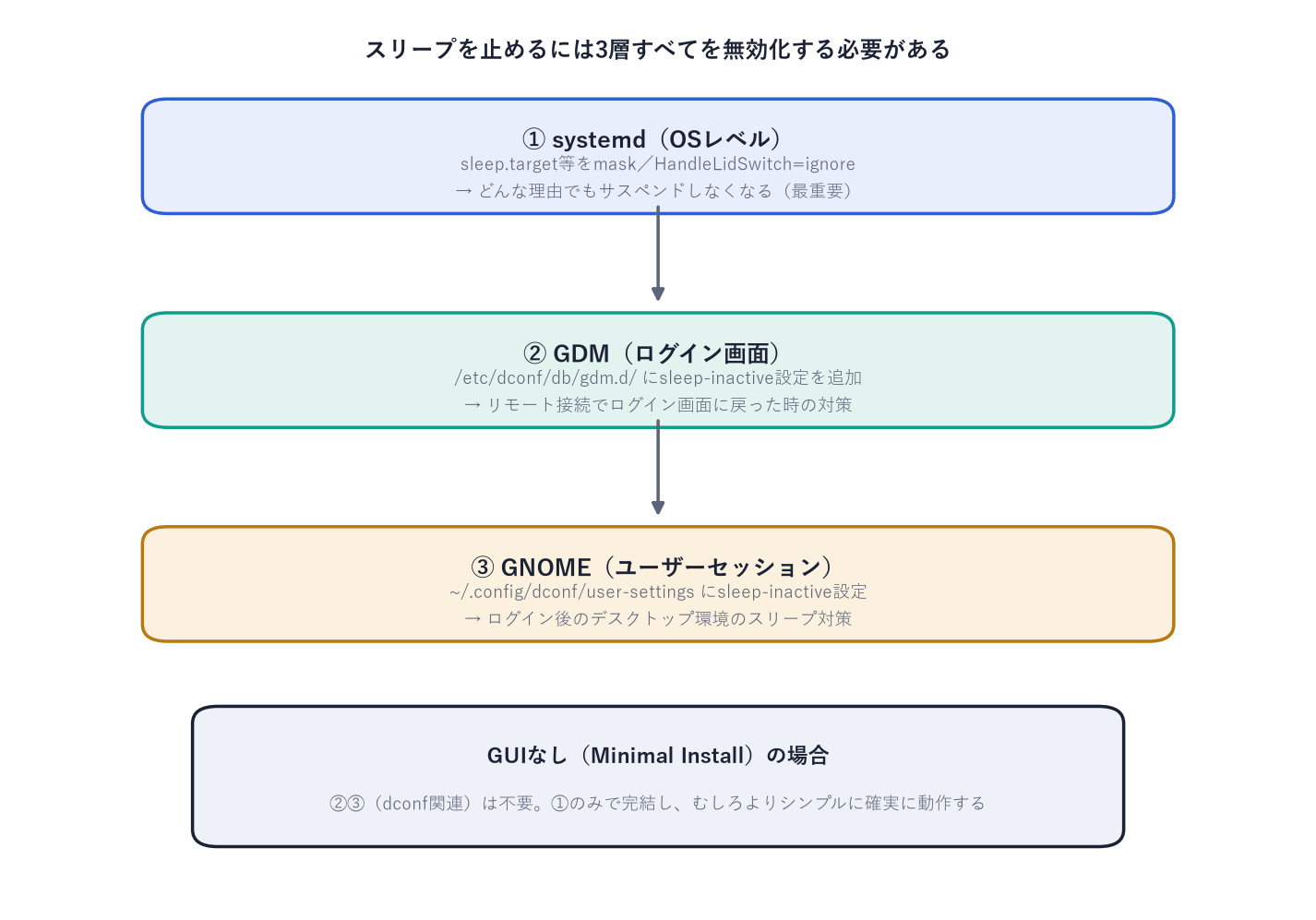
3層いずれか1つでも抜けると、その層の仕組みでスリープしてしまう
STEP 1:蓋を閉じてもサスペンドしない(systemd-logind)
この設定内容はそのままで問題ありません。
① 設定ファイルを編集する
sudo vi /etc/systemd/logind.conf② 以下を追記または変更する
HandleLidSwitch=ignore編集したファイルの例
[adminuser@localhost ~]$ sudo vi /etc/systemd/logind.conf
# This file is part of systemd.
#
# systemd is free software; you can redistribute it and/or modify it under the
# terms of the GNU Lesser General Public License as published by the Free
# Software Foundation; either version 2.1 of the License, or (at your option)

[Login]
#NAutoVTs=6
#SessionsMax=8192
#StopIdleSessionSec=infinity
HandleLidSwitch=ignore
[adminuser@localhost ~]$
③ 反映する
sudo systemctl restart systemd-logind.service④ 確認する
loginctl show-session $(loginctl | awk 'NR==2{print $1}') -p IdleHintSTEP 2:OS レベルのサスペンド機能を完全無効化(最重要)
systemd の sleep.target を mask すると、どんな理由でもサスペンドしなくなります。
① サスペンド関連をすべて無効化する
sudo systemctl mask sleep.target suspend.target hibernate.target hybrid-sleep.target② 確認する
systemctl status sleep.target→ masked と表示されれば OK です。
STEP 3:ログイン画面(GDM)のスリープ無効化
リモート接続ではログイン画面に戻ることがあるため、GDM 側も無効化が必要です。
① 設定ファイルを作成する
sudo vi /etc/dconf/db/gdm.d/99-disable-sleep② 内容
[org/gnome/settings-daemon/plugins/power]
sleep-inactive-ac-timeout=0
sleep-inactive-battery-timeout=0
③ 反映する
sudo dconf updateSTEP 4:ユーザーセッション(GNOME)のスリープ無効化
GUI が入っていない場合
GUI が入っていなくても、STEP 2 以降の設定はすべて可能です。むしろ GUI が無い Rocky Linux(最小構成 / Minimal Install)では、この設定はよりシンプルに確実に動作します。ただし、GUI が無い場合は GNOME(ユーザーセッション)と GDM(ログイン画面)が存在しないため、STEP 3 と STEP 4(dconf 関連)は不要になります。
SSH / VNC / RDP でログインした後のデスクトップ環境のスリープを無効化します。
① 設定ファイルを作成する
mkdir -p ~/.config/dconf
vi ~/.config/dconf/user-settings
② 内容
[org/gnome/settings-daemon/plugins/power]
sleep-inactive-ac-timeout=0
sleep-inactive-battery-timeout=0
③ 反映する
dconf updateSTEP 5:画面ロックによるスリープを防ぐ(任意だが推奨)
GNOME は画面ロック後にスリープすることがあるため、画面ロックも無効化します。
① 画面ロックを無効化する
gsettings set org.gnome.desktop.screensaver lock-enabled false② 画面ブランクを無効化する
gsettings set org.gnome.desktop.session idle-delay 0STEP 6:再起動
sudo rebootSTEP 7:動作確認(重要)
- 蓋を閉じる → サスペンドしない
- 10〜30 分放置 → 画面が暗くなるだけでサスペンドしない
- SSH / VNC / RDP → 切断されない
systemctl status sleep.target→maskedと表示される
これでノートPCを“完全なサーバー”として運用できます
- 蓋を閉じてもOK
- 放置してもOK
- リモート接続でもOK
- 電源が落ちない
- サスペンドしない
- 画面ロックでも落ちない
サーバー用途として最も安定した設定になっています。